
FL Studio 是什麼?Fruity、Producer、Signature、All Plugins 四個版本差在哪、新手該買哪個

快速重點
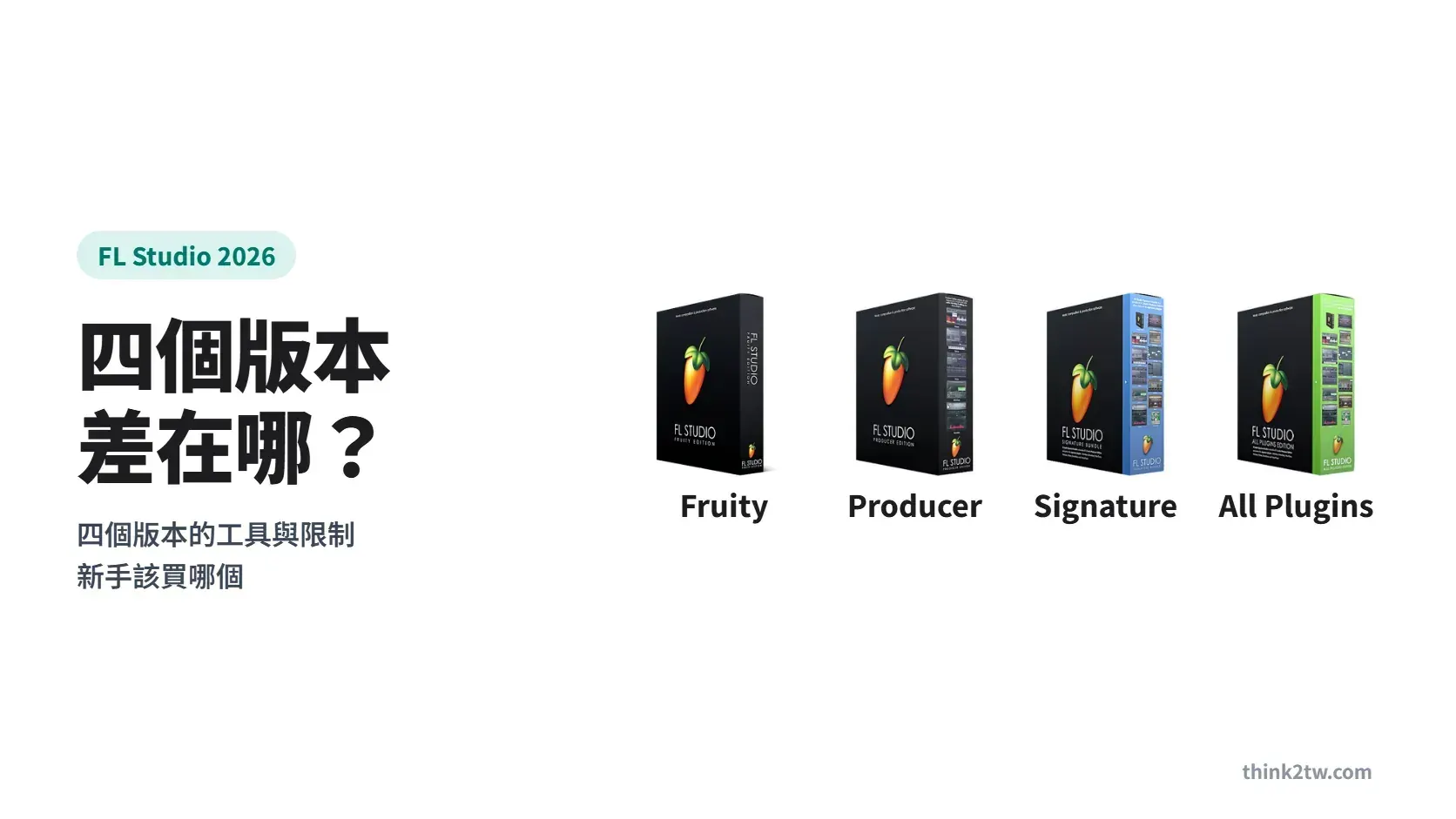
這篇希望能協助第一次接觸 FL Studio 的你,分清楚 Fruity、Producer、Signature、All Plugins 四個版本差在哪,也整理了試用版的限制和控制器隨附版本到期後的處理方式,方便你依照自己要做的事,挑到夠用的版本。
FL Studio 的四個版本,差別主要在「能不能錄音」和「內建多少工具」,不是越貴越適合新手。先想清楚你要不要錄人聲或樂器、需不需要修人聲音準,答案通常就出來了。
我們把四個版本的差異整理成一張比較表,方便你依錄音、修音與合成器需求挑選。
FL Studio 是什麼?
FL Studio 是 Image-Line 出品的編曲軟體註1,台灣也常叫它「水果軟體」。它以 Pattern註2(樂句片段)為核心:先做好鼓組或旋律,再排進 Playlist 組成整首歌。四個版本都有 Piano Roll註3(鋼琴捲簾)、Mixer、完整編曲、MIDI註4 錄製與輸出,也能載入 VST2、VST3、CLAP,以及 macOS 的 AU 格式第三方外掛註5。
本文比較四個版本的永久授權,都有終身免費更新註6。目前是 FL Studio 2026,2026 年 7 月推出,既有用戶可免費更新自己購買的版本。
四個版本,每升一級多了什麼

Fruity Edition:先用 MIDI 做 Beat
適合用 MIDI 編曲,但不能把人聲或樂器的聲音錄進來,也沒有分軌註7功能;Playlist 最多可放 8 個 Audio Clips註8(音訊片段)。
Producer Edition:加上錄音與音訊編輯
從這一版開始能錄音、分軌與降噪,適合想把人聲或樂器錄進作品的你。
Signature Bundle:加上人聲音準工具
需要在錄完後逐音調整音準與時間,或即時做音準修正註9與和聲,可以從這一版開始。
All Plugins Edition:加上整套合成器
想探索更多 Image-Line 自家合成器與進階效果,可以考慮這一版。
資料來源:Image-Line 官方版本比較頁,整理於 2026-10-22。
← 左右滑動查看完整表格 →
| 版本 | 樂器與效果 | 錄音/分軌 | 這一版多了什麼 |
|---|---|---|---|
| Fruity Edition | 81 個 | — | 編曲、Piano Roll、Mixer、MIDI、第三方外掛 |
| Producer Edition | 93 個 | 有 | 錄音、分軌、降噪、Edison(音訊編輯與錄音)、Newtime(時間校正)、Sytrus、Slicex |
| Signature Bundle | 103 個 | 有 | Newtone(逐音調整音準與時間)、Pitcher(即時修音與和聲)、Gross Beat(切割、斷續等時間與音量效果)、Harmless、DirectWave Full |
| All Plugins Edition | 119 個 | 有 | Harmor、Sakura、Poizone、Sawer、LuxeVerb(殘響)、Transmitter(2026 新外掛)等 |
新手該買哪一版?照你要做的事來選
- 只用 MIDI 做 Beat、不錄音:用不到 Producer 以上的工具,可以先考慮 Fruity。
- 要錄人聲、吉他或其他樂器:從 Producer 開始。
- 自己唱、想修音準,或很想用 Gross Beat:考慮 Signature。
- 想要 Image-Line 全部的合成器:再看 All Plugins。

拿不定主意,可以先從 Producer Edition 開始。官方也把它列為新手起點;之後需要更多工具,可再升級,金額以登入帳號後的官方升級報價為準。要錄人聲或樂器,可以順便看看新手錄音介面怎麼選;修音準想用更細的工具,也可以參考 Melodyne 四個版本比較。
先用免費試用版,留意一件事
依官方下載頁的說明,FL Studio 試用版提供 All Plugins Edition 的功能、沒有期限,可以存檔與匯出 WAV/MP3;主要限制是無法重新開啟存過的專案(.flp),購買並解鎖後才能重開。

解鎖後能用哪些外掛,取決於購買的版本。試用時若用了 Gross Beat 或 Harmor,之後買 Producer,這些外掛仍未包含;購買前可先對照專案用到的工具。
買控制器送的六個月版本,到期後怎麼辦
Novation 與 Image-Line 共同開發的 FLpad 打擊墊控制器,隨附六個月的 FL Studio Producer Edition,包含錄音與分軌。到期後想延續錄音與分軌的用法,可選 Producer 或更高版本。想用鍵盤彈旋律,也可以參考 FLkey 2 四個尺寸比較。
還在比較其他編曲軟體的話,可以對照 Ableton Live 三個版本與 Cubase 入門指南。
結語:先選夠用的版本,需要時再升級
先用試用版熟悉操作,再從能完成你第一首作品的版本開始;需要更多工具時再升級。祝你早日做出第一首歌!
FL Studio 軟體版本提供台灣公司貨|原廠授權經銷,歡迎到 THINK2 官網查看商品資訊或洽專人售後;下方也整理了 FL Studio 專用鍵盤:
 FL Studio Fruity Edition用 MIDI 做 Beat|不含錄音與分軌查看商品資訊 →
 FL Studio Producer Edition錄音、分軌、Edison 音訊編輯|多數新手的起點查看商品資訊 →
 FL Studio Signature BundleProducer 全部內容+Pitcher、Newtone、Gross Beat查看商品資訊 →
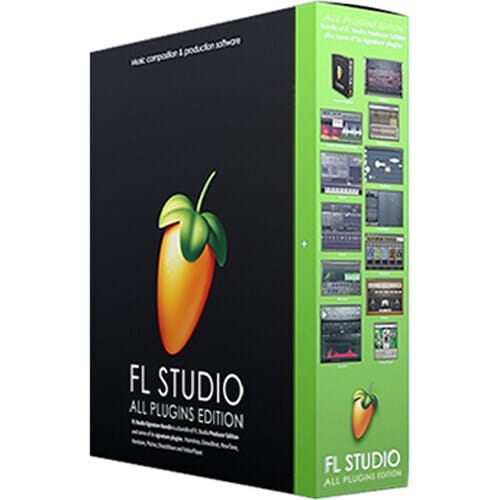 FL Studio All Plugins Edition四個版本中內建樂器與效果最完整查看商品資訊 →
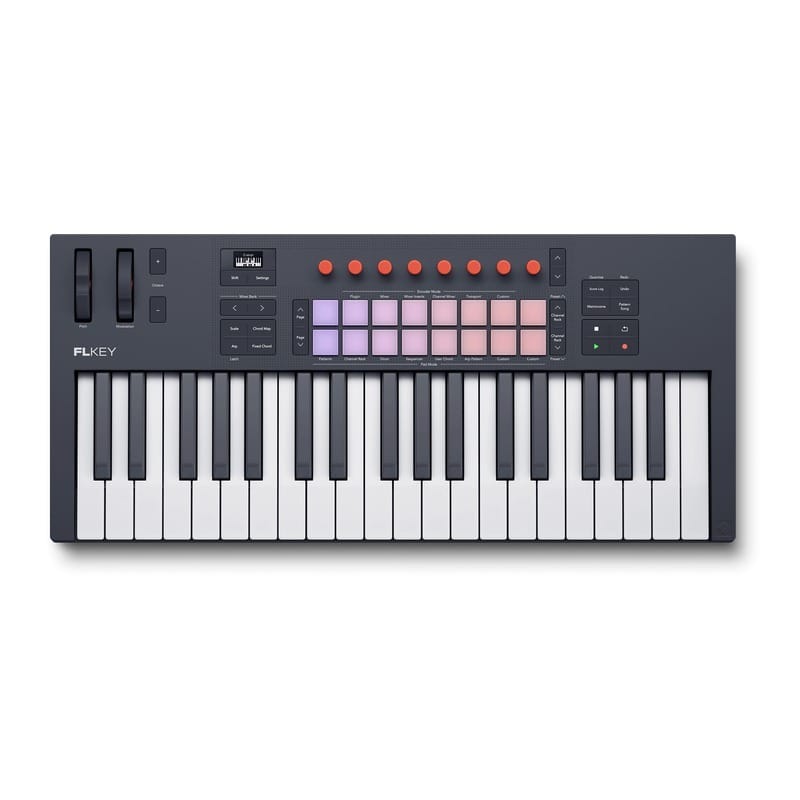 Novation FLkey 2 37FL Studio 專用 MIDI 鍵盤控制器查看商品資訊 →
FAQ:FL Studio 版本快答
Q1. FL Studio 新手買哪個版本比較好?
Image-Line 官方建議新手從 Producer Edition 開始:它能錄人聲與樂器,也有分軌與音訊編輯。確定只用 MIDI 做 Beat、不錄音,可先考慮 Fruity Edition。
Q2. FL Studio Fruity Edition 可以錄音嗎?
不行。依官方版本比較頁,Fruity Edition 不能把外部或內部的音訊錄進 Playlist,也沒有分軌功能;要錄人聲或樂器,需要 Producer Edition 以上。
Q3. FL Studio 是買斷還是訂閱?之後要再付錢更新嗎?
四個版本都可購買永久授權,包含自己所購版本的終身免費更新。
Q4. 先買便宜的版本,之後可以升級嗎?
可以從任何版本升到更高版本。官方通常按版本差價計算;實際金額以登入 Image-Line 帳號後的升級報價為準。
Q5. FL Studio 試用版有什麼限制?
試用版提供 All Plugins Edition 的功能、沒有期限,可以存檔與匯出 WAV/MP3,但不能重新開啟存過的專案;購買並解鎖後才能重開。解鎖後能用哪些外掛,取決於購買的版本。
專有名詞速查
本文出現的英文與業界術語對照(按註號順序):
註1. 編曲軟體(DAW,Digital Audio Workstation) — 在電腦上錄音、編曲、混音的軟體,FL Studio、Ableton Live、Cubase 都屬於這一類,中文常直接叫「編曲軟體」。
註2. Pattern(樂句片段) — FL Studio 的基本單位:一小段鼓組節奏或旋律,做好之後可以在 Playlist 上重複排列,組成整首歌。
註3. Piano Roll(鋼琴捲簾) — 左邊是鋼琴鍵盤、右邊是格子的編輯視窗,用滑鼠畫上音符、調整長短與力度,就能寫旋律和和弦。
註4. MIDI — 鍵盤、軟體之間傳遞「彈了哪個音、多大力」等演奏資訊的規格,本身不是聲音,要交給軟體樂器才會發出聲音。
註5. 外掛(Plugin) — 裝進編曲軟體裡使用的軟體樂器或效果器;FL Studio 支援 VST2、VST3、CLAP,以及 macOS 的 AU 格式第三方外掛。
註6. 終身免費更新(Lifetime Free Updates) — Image-Line 的授權政策:買過的版本,之後推出的新版、新功能與修正都可以免費下載,不用再付升級費。
註7. 分軌(Stem Separation) — 把一首已經混好的歌,拆成人聲、鼓、貝斯等獨立的音軌,方便重新混音或取樣。FL Studio 從 Producer Edition 開始提供。
註8. Audio Clips(音訊片段) — 放進 Playlist 編排與剪輯的音訊片段。Fruity Edition 最多可放 8 個。
註9. 音準修正(Pitch Correction) — 把人聲唱偏的音拉回正確音高。FL Studio 的 Pitcher 是即時修正,Newtone 是錄完之後逐音編輯。
本文版本內容以 Image-Line 官方版本比較頁、FL Studio 2026 新功能頁與官方下載頁為準,FLpad 隨附內容以 Novation 官方產品頁為準,皆於 2026-10-22 查核;原廠調整版本內容或授權方式時會更新本文。