
Ableton Live 是什麼?Intro/Standard/Suite 三版差在哪、新手該買哪個一次搞懂

快速重點
這篇希望能協助第一次接觸 Ableton Live 的你,了解這套 DAW 能做什麼,分清楚 Intro、Standard、Suite 三個版本差在哪,也整理了幾個可以先問自己的問題,方便你對照自己的創作方式挑版本。
你想開始做音樂,身邊的人一直推薦 Ableton Live。打開官網一看,卻有 Intro、Standard、Suite 三個版本,價差不小。怕買錯,也怕買太小、之後又要再花一次錢,這真的很常見。別急,我們下面一步一步把差別講清楚。
我們會先用白話介紹 Ableton Live 是什麼,再把三個版本的官方數字攤開來看,最後用幾個簡單問題幫你判斷。就算你以前沒碰過編曲軟體,也可以跟著看下去。
Ableton Live 是什麼?一句話看懂這款 DAW
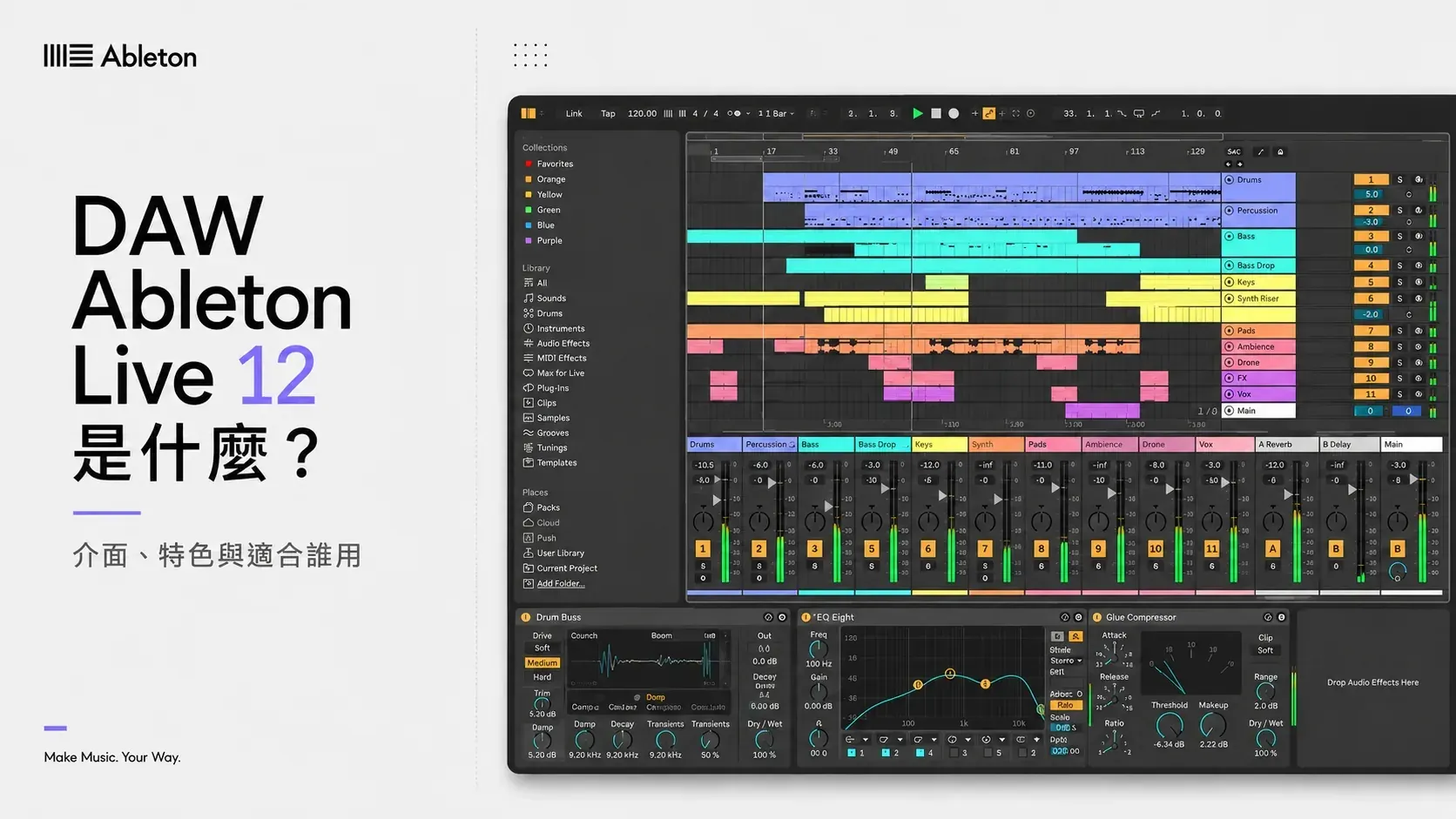
先別被 DAW 這個縮寫嚇到,Ableton Live 是一套 DAW註1(在電腦上錄音、編曲、處理 MIDI 與混音的軟體)。它特別的地方,是有兩種可以互相搭配的工作畫面:
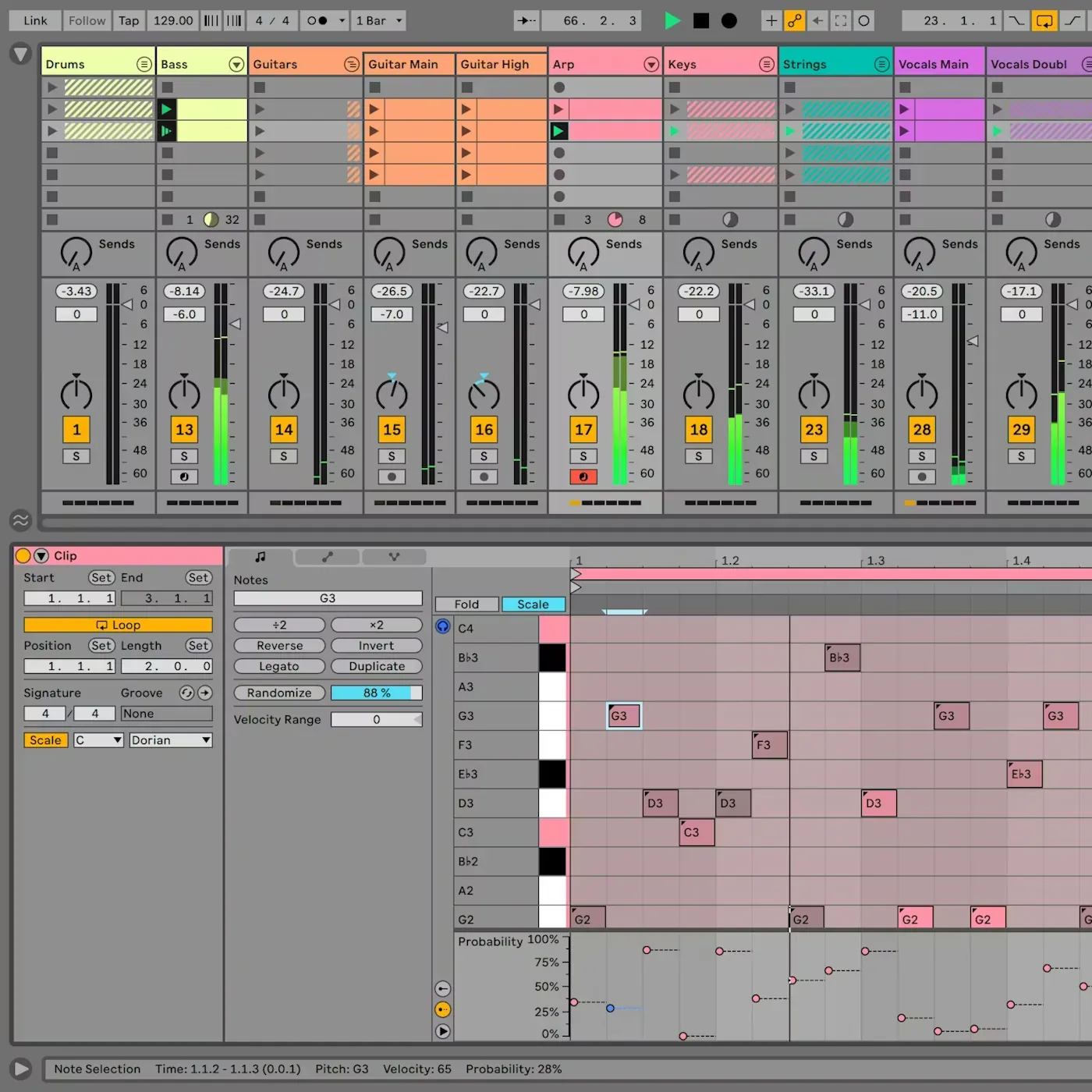
- Session View(即興視圖):把樂段做成一個個小方塊(Clip),即時觸發、堆疊、自由組合。你不用一開始就決定歌曲每一段要怎麼排,可以先試試看哪些片段放在一起好聽。這是 Ableton 很有代表性的玩法。
- Arrangement View(編曲視圖):就是大家比較熟悉、由左到右的時間軸。你可以把前奏、主歌、副歌排成完整作品,再做剪輯、錄音、自動化與混音。
簡單說,Session View 像一張可以隨時重組的音樂草稿桌;Arrangement View 則是把挑好的想法排成一首完整的歌。三個版本都同時擁有這兩種視圖,差別不是「能不能編曲」,而是軌數、樂器、效果與進階功能有多少。也就是說,Intro 不是「只能演出的閹割版」,它一樣能做完整的歌,只是規模和內建素材有上限;先從自己的需求看,就很好判斷。
Live 12 現在到哪了?近期重點功能
如果你看到不同文章或影片講的內容不一樣,通常是 Live 12 的版本不同。現在最新是 Ableton Live 12,維護版本來到 12.4.2(官方發佈日 2026-06-11)。看舊內容時,先確認對方說的是哪個 Live 12 版本,才不會把後來新增的功能,誤以為三版一開始就有。這一代比較值得知道的更新有:
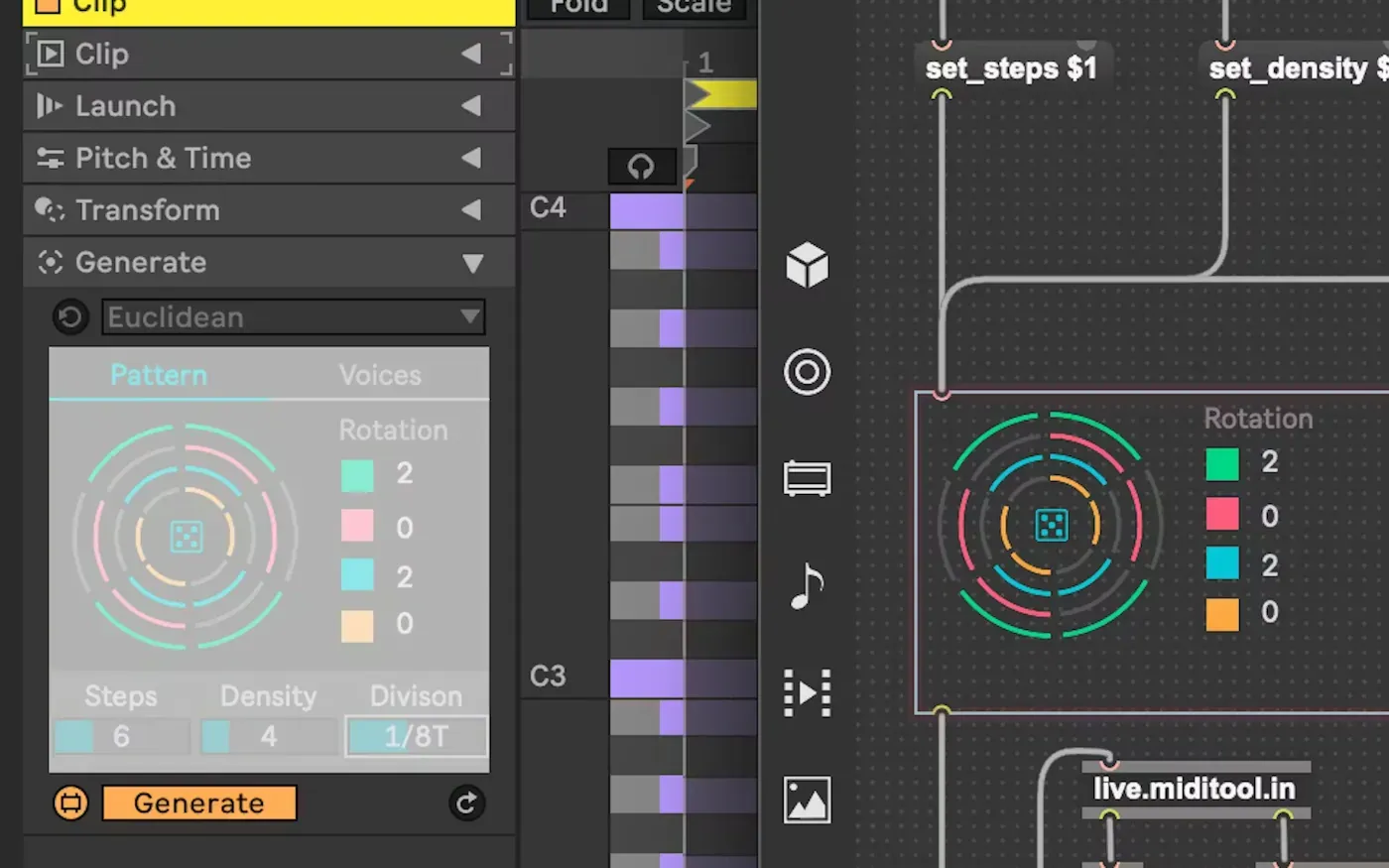
- MIDI Tools(MIDI 生成與變形工具):在 MIDI 編輯器裡用規則「生成」音符(自動產生節奏、和聲),或「變形」既有音符(改律動、力度曲線)。這跟傳統「MIDI 效果器」是兩種不同東西,後面表格會分開列。版本差很大:Intro 只有 1 個,Standard 與 Suite 都有 17 個。
- Stem Separation(分軌分離,Live 12.3 新增):把一段混好的音檔在本機分離成人聲、鼓、Bass 等軌,做 remix、取樣時很方便。這項只有 Suite 有。
- Keys & Scales/音階與微分音:可以先幫整個專案設定一個音階,之後新建的 Clip 都跟著音階走,邊寫邊有提示,比較不容易彈錯;再進階一點,還能跳出 12 平均律、載入自訂的微分音(microtuning)系統。三版都有。
- Sound Similarity Search/相似音色搜尋:在瀏覽器裡選一個素材,讓 Live 用機器學習幫你找出「聽起來很像」的其他音色與樂器 preset,找音色時不用一個個慢慢試。三版都有。
- Link Audio(Live 12.4 新增):同一區網內,支援裝置可透過 Ableton Link 傳多聲道音訊,不必額外音訊硬體。
- 多個內建裝置(Auto Filter、Delay、Chorus-Ensemble 等)也在 12.x 期間重新設計、加了即時視覺化。
買之前可以先知道的 3 件事
先把最容易混淆的地方整理好,選版會輕鬆很多。一、三版用的是同一套核心,差的是「上限與內容量」。三版都有 Session+Arrangement 雙視圖、無損編輯、最高 32-bit/48kHz 以上(達 32-bit/192kHz)錄音、MPE註2。所以重點不是「這個功能能不能用」,而是「軌數夠不夠、內建素材多不多、要不要進階擴充」。
二、最容易決定的分界,是「會不會超過 16 軌」。Intro 的硬上限是 16 軌、16 個 Scene註3。如果你已經知道自己的歌會用到很多軌,例如多人錄音、大型編曲或複雜現場 Set,一開始跳過 Intro,一般來說會更省事。
三、有兩個常見迷思要先破除:
- 「Comping註4 要 Standard 才有」→ 錯。Comping(錄很多次 take、再把最好的片段拼成一條)在 Live 12 是三版都有,Intro 也能用。
- 「Splice 整合是 Suite 限定」→ 錯。Splice(線上音色庫服務)整合三版都有。真正只有 Suite 獨佔的是 Max for Live 與 Stem 分離。

Intro/Standard/Suite 三版差異比較表(官方數字)
規格一多,很容易把不同分類的數字混在一起;這張表就是讓我們直接對照。下面數字全部取自 Ableton 官方版本比較頁,照官方的「摘要計數」呈現(官方不是把每個裝置逐一列名相加,所以這裡不自己重算,直接引用官方數字)。樂器、音訊效果、MIDI 效果、MIDI Tools、調變器是不同分類,不能互相加總;音色容量的「+」代表官方標示為至少該容量。
↔ 左右滑動查看完整比較
| 比較項目 | Intro | Standard | Suite |
|---|---|---|---|
| 音軌數(Audio+MIDI) | 16 | 無限 | 無限 |
| Scene 數 | 16 | 無限 | 無限 |
| Send/Return 軌 | 2 | 12 | 12 |
| 內建樂器 | 8 | 12 | 21 |
| 音訊效果 | 27 | 36 | 59 |
| MIDI 效果 | 12 | 13 | 14 |
| MIDI Tools(生成/變形) | 1 | 17 | 17 |
| 調變器 Modulators | 2 | 6 | 6 |
| 音色庫 | 5+ GB | 38+ GB | 71+ GB |
| Packs | 4 | 16 | 33 |
| Comping 多 take 選段 | 有 | 有 | 有 |
| 連動編輯 | ✕ | 有 | 有 |
| Max for Live | ✕ | ✕ | 有 |
| Stem 分離 | ✕ | ✕ | 有 |
| Splice 整合 | 有 | 有 | 有 |
一句話看懂這張表:
- Intro → Standard 多出的,是「無限軌+更完整的工作流程+更多內建素材」:軌數從 16 變無限、樂器 8→12、音訊效果 27→36、MIDI Tools 從 1 個增加到 17 個、音色庫 5→38GB,並解鎖連動編輯。
- Standard → Suite 多出的,是「完整聲音設計系統」:樂器 12→21(多了 Wavetable、Operator、Sampler、Analog,以及 Live 12 新增、Suite 限定的 Meld(雙振盪器 MPE 合成器)、Roar(飽和/著色效果)、Granulator III(顆粒合成)等聲音設計工具)、音訊效果 36→59、音色庫 38→71GB,外加 Max for Live(可自訂、擴充、甚至自己做裝置)與 Stem 分離。
Standard 和 Suite 都已經不限軌數,而且 MIDI Tools 數量相同(都是 17)。Suite 的主要價值,不是每一欄數字都更大,而是多了更多內建樂器/效果/音色,以及 Max for Live 與 Stem 分離兩項限定能力。

各版適合誰
看完規格後,下一步就是把它對回你真的會怎麼用。我們整理成三種常見情況,讓你比較容易對號入座:
Ableton Live Intro — 第一次碰 Live、想先試水溫。適合:第一次接觸 DAW、想先學會兩種視圖;主要做 Demo、簡單編曲、節奏與人聲作品;現階段用不到 Max for Live 與 Stem 分離;能接受 8 個樂器、27 個音訊效果、5+ GB 音色的內建規模。Intro 不是「不能做歌的試用版」,真正要留意的是軌數與 Scene 數;只要你的製作方式不會常常超過 16 軌,三版共有的 Comping 與 Splice,它也都能用。
Ableton Live Standard — 認真做完整作品、接案、錄混。適合:需要無限軌與 Scene、需要連動編輯這類完整剪輯流程;已經有夠用的第三方音源/效果,用不到整套 Ableton 原生合成器;用得到完整的 17 個 MIDI Tools。如果你本來就會搭自己的外掛或音色庫,Standard 一般來說會很合理:有完整、不限軌的工作空間,又不必為目前用不到的功能升到 Suite。這一版是「功能甜蜜點」。
Ableton Live Suite — 聲音設計、合成器玩家、進階製作。適合:已確定會用 Max for Live 的裝置與擴充能力;工作流程明確需要 Stem 分離;想盡量靠 Live 內建樂器、效果與音色完成創作(21 樂器/59 音訊效果/71+ GB/33 Packs)。反過來說,如果只是因為「Suite 數字最大」卻還說不出會用到哪些新增能力,Standard 可能更貼近你現在的實際需求。
怎麼選?照這 4 個問題問自己
不用先替自己貼上「新手」或「高手」的標籤,照自己的使用方式回答這幾題就好:
- 我的歌會不會超過 16 軌或 16 個 Scene?會 → 跳過 Intro,從 Standard 起看。估的時候不要只算第一首歌,也把鼓組拆軌、和聲疊錄、效果回送、不同版本的素材一起算進去。
- 我需要錄很多 take 再挑片段(Comping)嗎?三版都有,所以這不是升 Standard 的理由(很多人會誤會這點)。
- 我已經有夠用的第三方音源與效果了嗎?有 → Standard 把完整 DAW 流程補齊就夠;想用 Ableton 原生整套聲音 → Suite。
- 我明確需要 Max for Live、Stem 分離、或 Suite 限定的合成器嗎?任一個「要」→ 直接 Suite。

至於升級路徑,Ableton 是 Intro → Standard → Suite 可逐級升的,但不必假設一定要先買最便宜再慢慢升。先買 Intro 的理由,應該是「我確定目前 16 軌夠用」,而不是「以後總成本最低」。已經持有某一版的人,登入 Ableton 官方帳戶就能看到自己可用的升級方案。
另外提醒一個很多人沒注意到的省錢點:你手上的器材可能已經附了一套可以折抵的授權。很多錄音介面、MIDI 鍵盤會隨機附贈 Ableton Live Lite(更精簡的隨機版)。只要把這組 Lite 授權註冊到你的 Ableton 帳戶,官方商店就會出現折扣升級到 Standard/Suite 的方案,通常比從零重買整套划算。如果你連錄音介面、鍵盤都還沒入手,選一台附 Live Lite 的機種,等於順手拿到日後升級 Live 的入場券 —— 這類硬體我們也整理過,文末內鏈可以一起看。

想核對最新的版本內容與方案,可以看 Ableton 官方商店(版本與方案會調整,以官方頁為準);在台灣要直接入手,文末結語有 THINK2 官網的版本連結。
順帶一提:Note、Move、Push 是什麼?
逛 Ableton 官網時,常會看到 Note、Move、Push 這三個名字;它們不是另外三個 Live 版本,先這樣分就不會搞混:
- Ableton Note:手機(iOS)上的音樂創作 app,隨手把節奏、旋律靈感錄下來,再帶回 Live 繼續做。
- Ableton Move:可以拿著走的獨立創作硬體,不接電腦也能即興、捕捉想法。
- Ableton Push:為 Live 設計的表現型硬體樂器,用打擊墊演奏與編輯節奏、旋律、取樣(Push 3 還分「接電腦使用」與「不接電腦的 Standalone」兩種配置)。
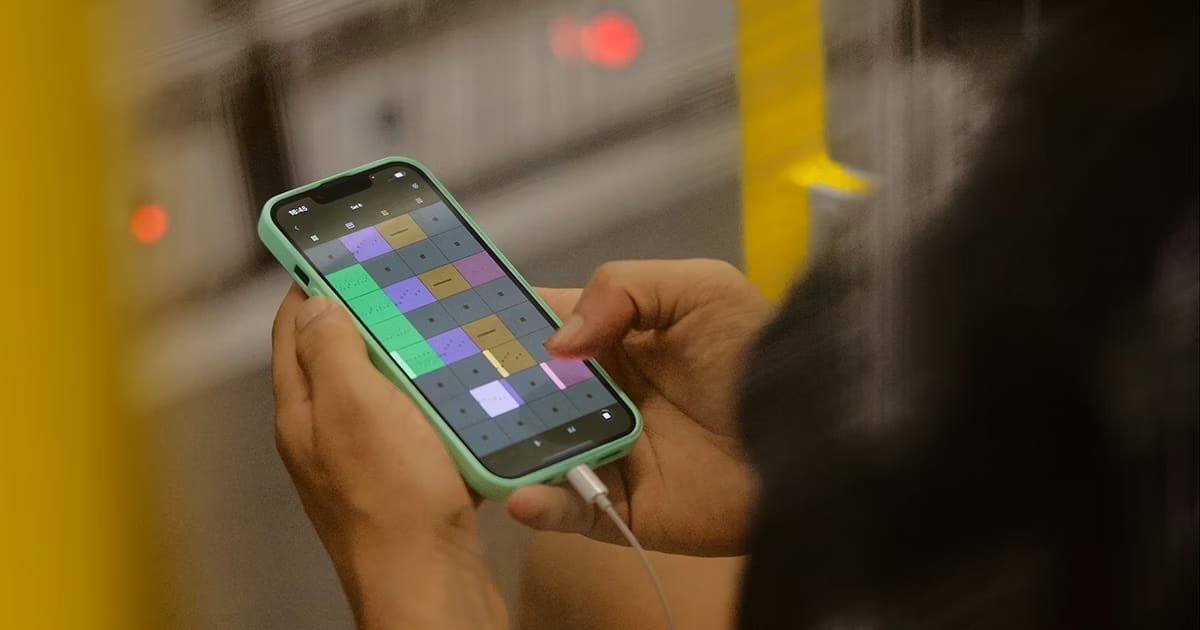
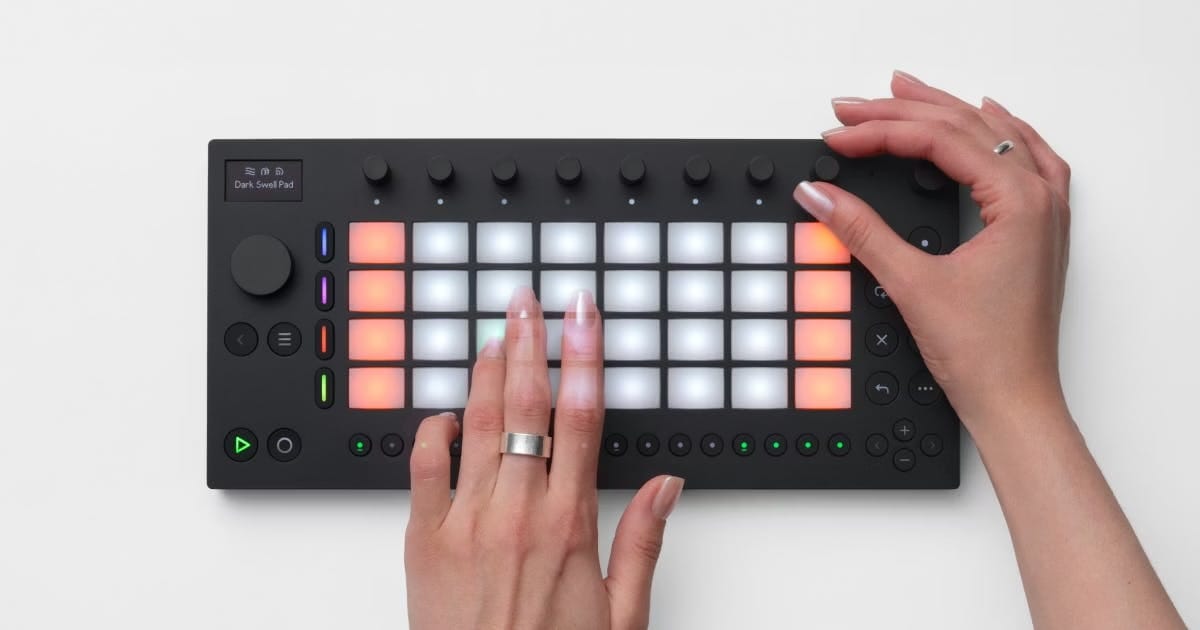
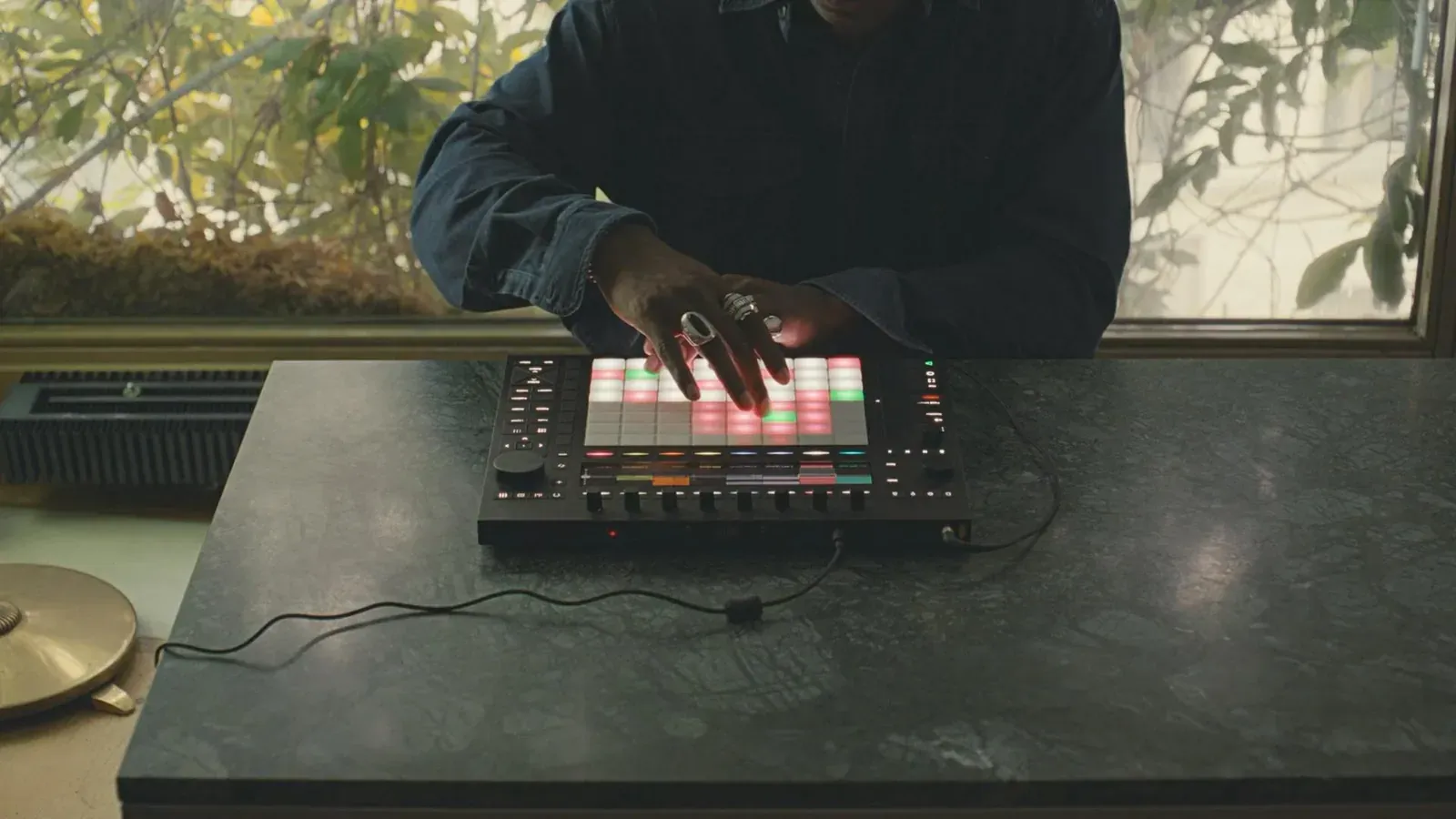
這三個比較像 Live 的周邊創作入口,跟你選 Intro/Standard/Suite 是兩件事。知道它們各自做什麼就好,選版時不用把它們算進來。
結語:先問 16 軌,再問 Suite 限定功能
選版不用猜得很複雜。Intro、Standard、Suite 用的是同一套 Live 12 核心,差別主要在「規模與內容量」。先問自己會不會超過 16 軌,再問要不要 Max for Live 與 Stem 分離,答案多半就會落在適合的版本;真的還在猶豫時,我們建議從「確定會用到的功能」出發,不用只看最大的數字。

Ableton Live 12 適合編曲、電子音樂與現場演出的創作者,到 THINK2 官網立即選購:台灣公司貨|原廠授權經銷,含 THINK2 專人售後 —— Live 12 Intro 與 Live 12 Standard 可直接下單,Suite 與升級方案請看 DAW 軟體分類頁。
 Ableton Live 12 Intro入門起步 — 16 軌上限、先學兩種視圖查看商品資訊 →
 Ableton Live 12 Standard 完整版功能甜蜜點 — 無限軌、完整工作流查看商品資訊 →
 Ableton Live 12 Standard 升級版(從 Live Lite)手上有 Lite — 折抵升級到 Standard 最省查看商品資訊 →
 Ableton Live 12 Standard 教育版學生/教職適用 — 需身分驗證查看商品資訊 →
 Ableton Live 12 Suite 完整版聲音設計旗艦 — 全樂器效果+Max for Live+Stem 分離查看商品資訊 →
 Ableton Live 12 Suite 升級版(從 Live Lite)聲音設計全開 — 從 Lite 折抵升 Suite查看商品資訊 →
 Ableton Live 12 Suite 教育版學生/教職適用 — Suite 全功能查看商品資訊 →
整套製作環境如果連錄音介面都還沒定案,可以接著看我們的〈新手錄音介面怎麼選?2026 編曲/直播/Podcast 3 場景決策樹〉,把軟體和硬體一次配齊。
FAQ:Ableton Live 三版常見問題
Q1. Ableton Live 三個版本,聲音品質會不一樣嗎?
不會。三版用同一套錄音與處理核心,最高都到 32-bit/192kHz。差別在內建樂器、效果、音色庫的數量與進階功能,不在「音質好壞」。
Q2. 新手第一次買,該選哪一版?
先問自己會不會超過 16 軌。會 → Standard;確定短期內 16 軌夠用、想先輕量入門 → Intro。除非你一開始就要做聲音設計、用 Max for Live,否則不一定要直接上 Suite。
Q3. Intro 是不是只能做現場演出、不能好好編曲?
不是。Intro 一樣有 Session 與 Arrangement 雙視圖,能從頭到尾做完一首歌,只是受 16 軌/16 Scene 與較少內建素材限制。
Q4. Comping 一定要買 Standard 以上嗎?
不用。在 Live 12,Comping(多 take 選段)三版都有,Intro 也能用。
Q5. Splice 只有 Suite 才能用嗎?
不是。依官方版本比較,Splice 三版都有,不能把它當成升級 Suite 的理由。
Q6. Standard 和 Suite 最大差在哪?
兩者都無限軌與 Scene,也都有 17 個 MIDI Tools。Suite 進一步提供更多樂器、音訊效果、音色與 Packs,並獨有 Max for Live 與 Stem 分離。
Q7. MIDI 效果和 MIDI Tools 一樣嗎?
不一樣。MIDI 效果是播放時掛在軌上即時處理 MIDI 訊號;MIDI Tools 是用規則產生或變形 MIDI 音符內容。官方分開統計,不能把數字相加當成同一類。
Q8. 我已經買了 Intro,之後可以升級嗎?
可以。Ableton 支援從現有版本升級,登入官方帳戶會顯示你可用的升級方案。
專有名詞速查
看到英文或不熟的名詞不用急,這裡依照本文出現順序整理好,隨時可以回來查:
註1. DAW(Digital Audio Workstation,數位音訊工作站) — 在電腦上錄音、編曲、處理 MIDI、混音與完成歌曲的軟體。
註2. MPE(MIDI Polyphonic Expression) — 一種能對每個音符獨立做表情變化(音高、力度等)的 MIDI 規格。
註3. Scene(場景) — Session View 中一整橫排、可一起觸發的 Clip 組合。
註4. Comping(多 take 選段) — 從多次錄音(take)中挑最佳片段,整合成最後版本。
Session View(即興視圖) — 以格狀片段自由觸發、組合想法的工作區。
Arrangement View(編曲視圖) — 以時間軸把素材排成完整歌曲的工作區。
MIDI Tools — 用規則產生或變形 MIDI 音符內容的創作工具(與「MIDI 效果」不同類)。
Stem 分離(Stem Separation) — 把既有音訊拆成人聲、鼓、Bass 等不同聲部,以便分開處理。
Max for Live — Live 內的可擴充創作平台;三版中只有 Suite 提供。
資訊更新於 2026-07-03。規格依據 Ableton 官方版本比較頁、Live 12 Release Notes 與官方全新功能頁(查核於 2026-06-25);版本與方案請以 Ableton 官方頁為準。