Cubase 是什麼?2026 最新版本、價格與選購完整指南

快速重點
這篇希望能協助你認識 Cubase 16,分清楚付費版本與硬體附贈版本的選購方向,也把功能、系統需求與購買路徑整理在一起,方便你找到適合自己的那一版。
導言
每次我們客服在 LINE 上接到「Cubase 我想買一套,但官網看了半天不知道要選哪版」的訊息,點開對話紀錄幾乎都長一樣:對方試過 Steinberg 官方試用版、覺得功能強大,結果查價時看到 Pro、Artist、Elements 三個版本價差一倍以上,卡住了。再加上 Cubase AI、Cubase LE 這兩個隨介面附贈的免費版,加上「Crossgrade」「UG from AI」「EDU」這些英文標籤,真的會讓人不想繼續。
這篇希望能協助你認識 2026 年 11 月 4 日推出的 Cubase 16,分清楚 Pro、Artist、Elements,並對照功能、系統需求與購買路徑,找到適合自己的版本。
本篇導覽
Cubase 是什麼?一句話看懂這款 DAW
Cubase 是德國 Steinberg Media Technologies 開發的專業數位音訊工作站(DAW)軟體,當前主版本為 Cubase 16,於 2026 年 11 月 4 日推出。它支援 Windows 與 macOS,可以用來作曲、錄音、編輯與混音。
從產品定位上看,Cubase 比較適合以下三類使用者:
第一類是 Windows 為主力的音樂製作者。Windows 上可選的完整功能 DAW 主要就是 Cubase、Pro Tools、Studio One、Ableton Live 幾家,Cubase 是其中 MIDI 與編曲工具較完整的選擇之一。
第二類是 要做影視配樂、遊戲配樂、有劇場需求的工程師。Cubase Pro 內建 ADM + Renderer for Dolby Atmos註1、Video Follows Edit Mode、Expression Maps(管弦樂 articulation 切換)等針對畫面對位的專用工具。
第三類是 希望用中文介面的用戶。Cubase 16 內建中文介面,可以在 THINK2 等台灣授權經銷通路購買。
Cubase 16 有 Pro、Artist、Elements 三個付費層級,另有隨特定 Steinberg/Yamaha 硬體提供的 AI,以及隨合作硬體提供的 LE。購買時還要分清完整版、教育版、更新、升級與競品換購等路徑。
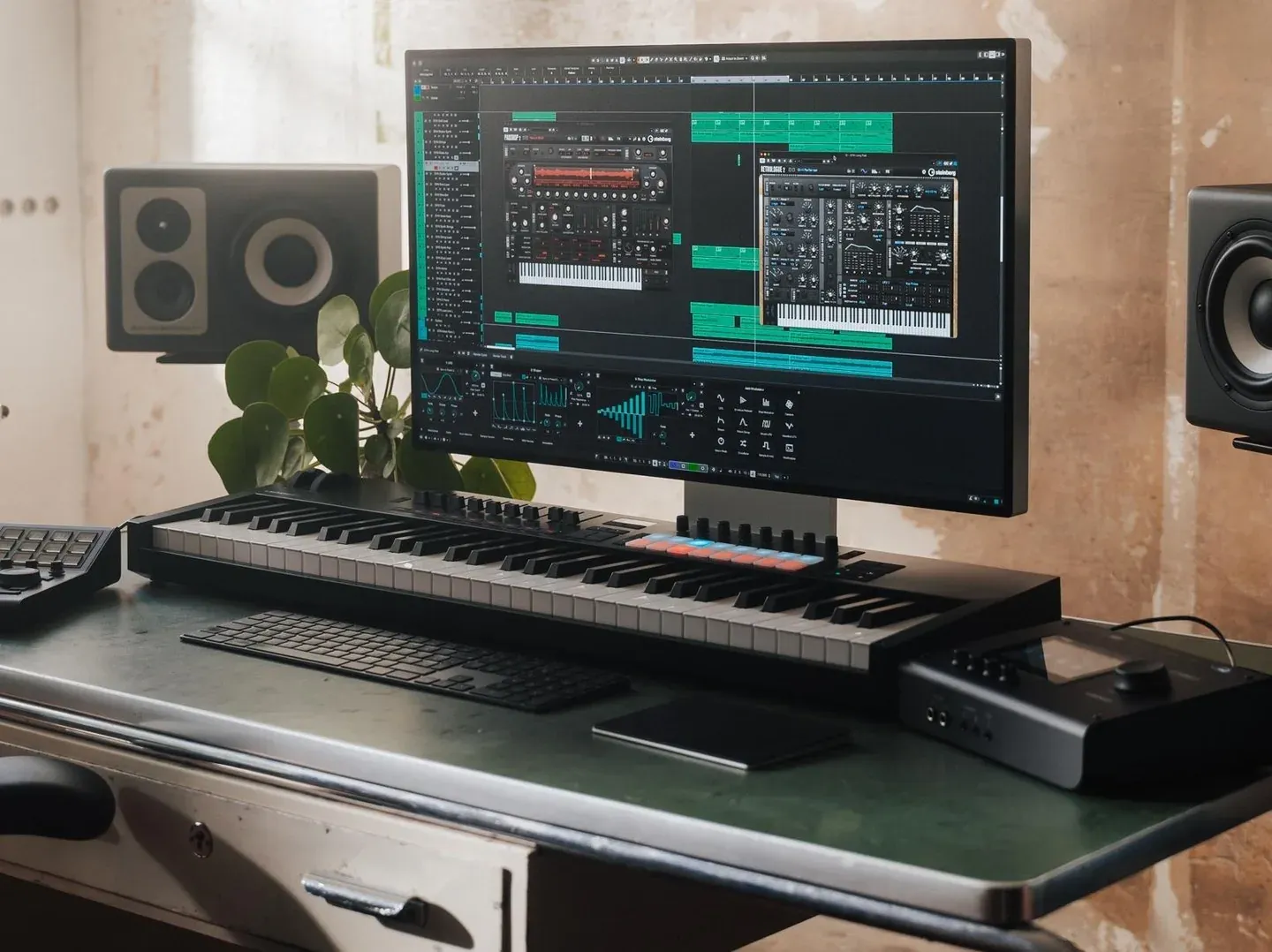
Cubase 16 有哪些新功能?
Cubase 16 於 2026 年 11 月 4 日推出,新功能涵蓋作曲、編輯與混音。三個付費版本拿到的工具不同,可以先對照自己常做的工作。升級前也建議先看電腦規格,因為最低記憶體已提高到 16 GB。
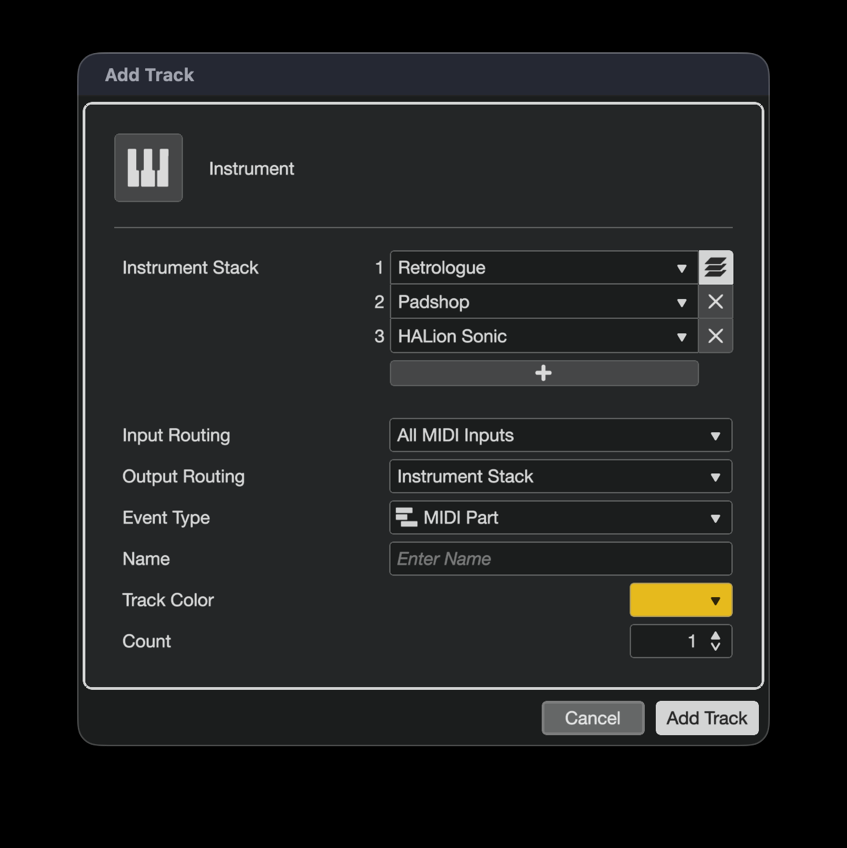
- Instrument Stacks(Pro、Artist):把多個 VST 樂器、取樣軌與鼓軌疊成一個可彈奏的音軌。
- Key Editor Strum、Stretch、Lyrics(Pro、Artist、Elements):替和弦加時間差、伸縮 MIDI 片段,並在音符旁編輯歌詞。
- Stem Separation 2(Pro):註2在既有分離功能上提升品質,增加鋼琴與吉他分離。
- 最低記憶體 16 GB(Pro、Artist、Elements):完整安裝需 89 GB,建議先確認記憶體與磁碟空間。
想看完整新功能與兩代差異,可以接著看這篇〈Cubase 16 上市:新功能有哪些?跟 Cubase 15 差在哪?版本與系統需求整理〉。
買 Cubase 之前可以先知道的 3 件事
這一段是我們 LINE 客服諮詢裡,新手最常漏掉、但多半會踩到的 3 個現況。建議先看完再下單。
試用前先確認版本,購買時對照功能
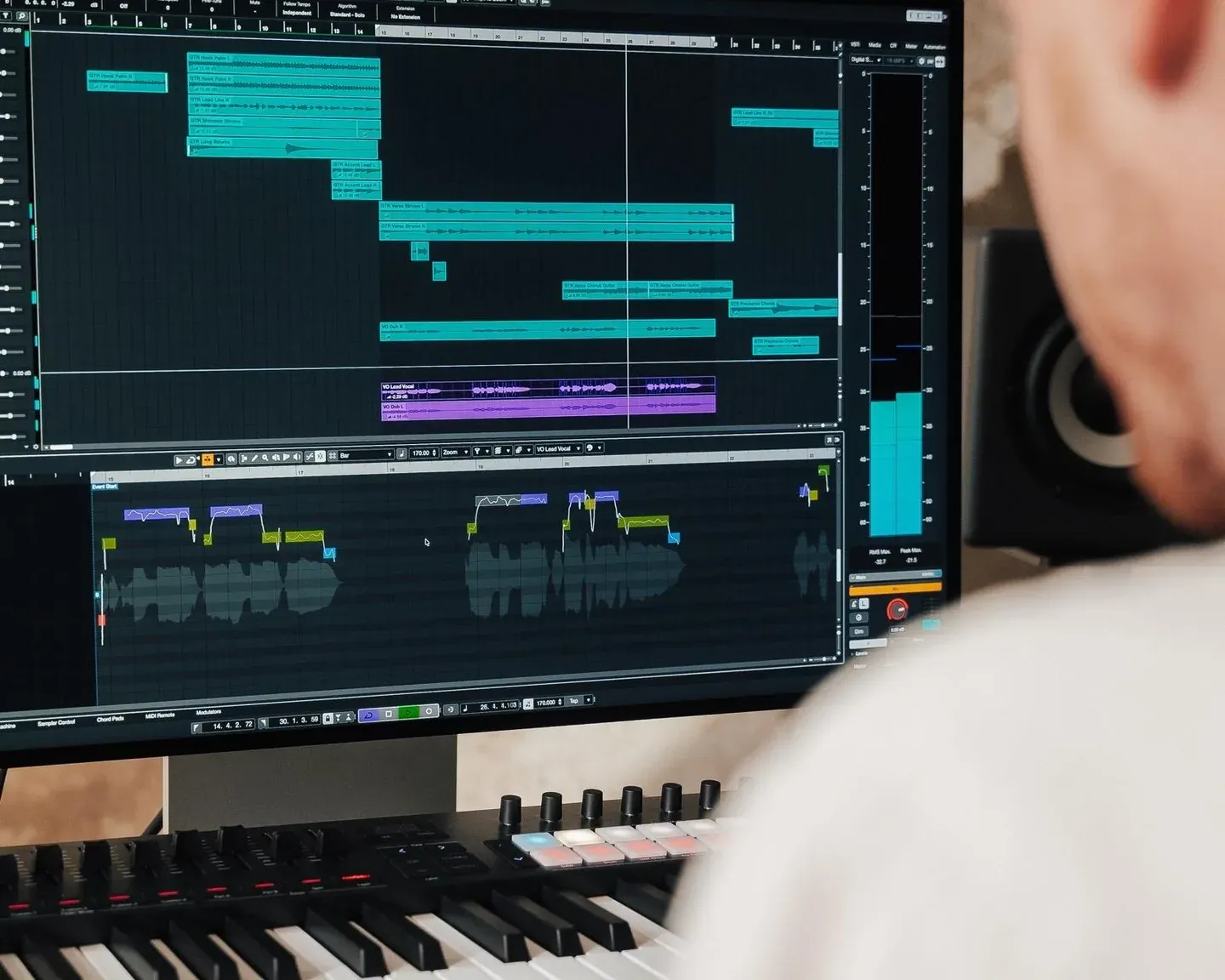
Cubase 16 提供 30 天免費試用,不需信用卡,可選 Pro 或 Elements 試用入口。試用前先確認版本;Stem Separation 2、Control Room 和 Modulators 在 Pro,VariAudio 與 Drum Machine 則在 Pro、Artist,Elements 沒有這些工具。
我們客服最常碰到的詢問是:用戶試過 Pro 後,看價差決定買 Elements,裝起來才問「教學影片裡的 VariAudio 怎麼不見了?」「Stem Separation 2 按鈕呢?」這就是試用的版本和購買的版本對不起來造成的落差。
實務建議:先確認自己試的是哪一版,再對照本文的版本比較表。如果用不到 Stem Separation 2、Control Room 或 Modulators,可以再看看 Artist 或 Elements 是否符合需要。

用帳號工具下載與管理軟體
Cubase 16 使用 Steinberg Licensing註3 授權系統,不需要 USB-eLicenser。下載軟體可使用 Steinberg Download Assistant,登入你的 Steinberg 帳號管理內容。
試用版授權會加入你的 Steinberg 帳號;接著在 Steinberg Download Assistant 登入、選擇安裝程式,依畫面完成安裝即可。

Cubase 在 Windows 是主力;Mac 用戶通常選 Logic
這是一個經常被忽略但很重要的平台選擇議題。Logic Pro 是 Apple 自家 DAW,採買斷授權,只能跑在 macOS,但內建音色庫、Drummer、Flex Time 等工具對 Mac 使用者相當齊全。
所以台灣市場的實際分流是:如果你用 Mac 且剛入門,可以先比較 Logic Pro 的內建內容與實際售價(相近價位就換來一整套內建音色庫);如果你用 Mac 且要做影視配樂或需要 Expression Maps、Dolby Atmos,再考慮 Cubase Pro。如果你用 Windows,Logic 完全不在選項內,Cubase 是最成熟的選擇之一。
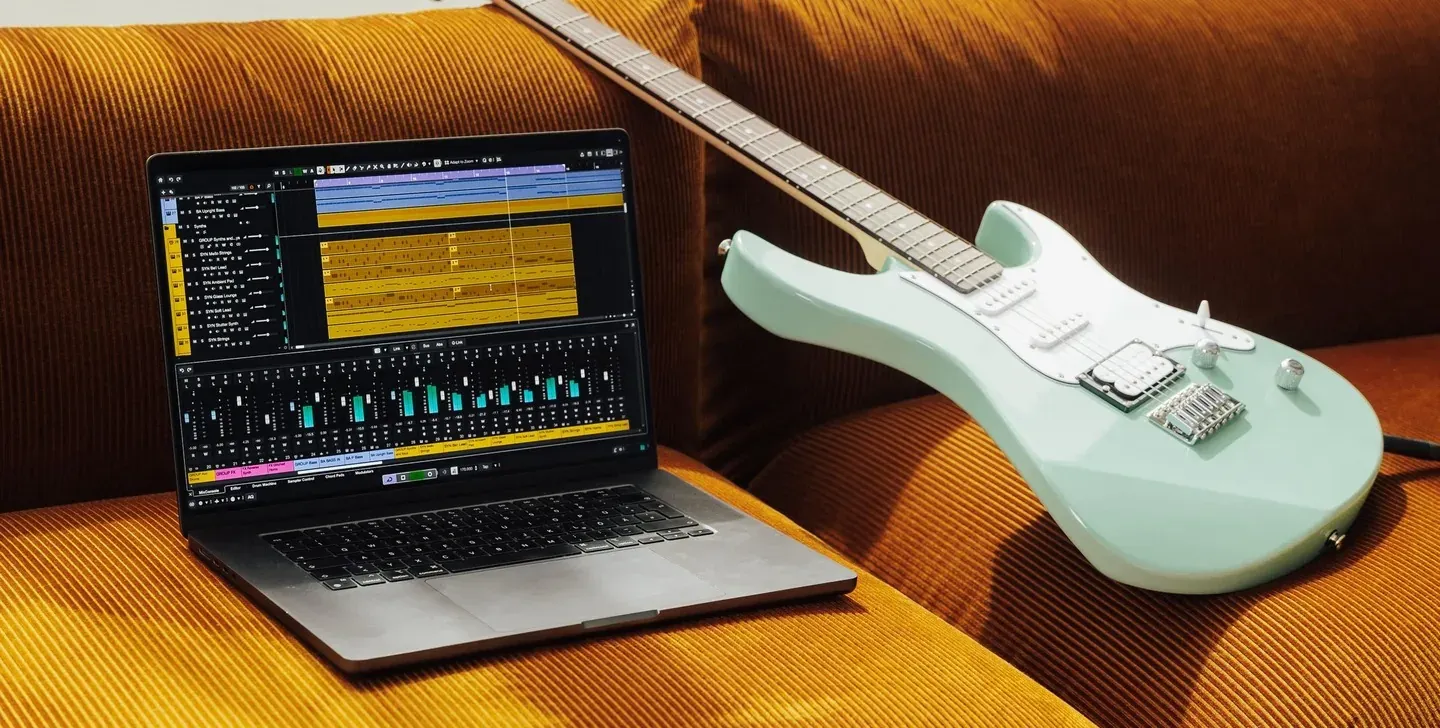
Cubase 16 全產品線地圖:先看層級,再看購買路徑
Cubase 16 的三個付費層級,主要差在可用工具與軌數限制:
- Cubase Pro 16:不限軌數,包含 Control Room、Modulators、Stem Separation 2。
- Cubase Artist 16:不限軌數,包含 VariAudio註4、Drum Machine 與 Pattern Sequencer。
- Cubase Elements 16:軌數有上限,包含 Side-chaining註5,適合先從基本錄音與編曲開始。
硬體附贈版:Cubase LE 16 提供 16 條 Audio、24 條 MIDI、8 條 Instrument 軌。Cubase AI 16 提供 32 條 Audio、48 條 MIDI、16 條 Instrument 軌。
購買路徑:Full 為完整版,EDU 為需核對資格的教育版;Update 是同級往新版,Upgrade 是往較高等級,另有 UG from AI/LE 與 Competitive Crossgrade。
Cubase 15 的 Pro、Artist、Elements 全部 SKU 於 2026 年 11 月 4 日停售。Cubase 16 的更新與升級,THINK2 也有販售。

先給你一張 3 情境快速決策表,大多數人看完這張就能定版本:
↔ 左右滑動查看完整比較
| 你是誰 | 建議版本 | 一句話理由 |
|---|---|---|
| 新手 / 第一次做音樂 | Artist Full(或先用介面附贈的 AI / LE) | 完整創作功能、避開試用版 Pro 的誤判 |
| 要完整創作 / 修音 / Comping | Artist 16 | VariAudio 3、Comping、Pattern Sequencer 齊全 |
| 影視配樂 / Dolby Atmos / Stem Separation 2 | Pro 16 | 可以先看 Pro 的專屬工具 |
想繼續比較購買路徑與功能,可以往下看。
各版本功能差異比較表
我們把選購時常用的軌數與功能整理在下面,方便你對照自己的需求。想看更多項目,可以接著看這篇〈Cubase 16 版本比較:Pro / Artist / Elements / AI / LE 完整功能對照〉。
↔ 左右滑動查看完整比較
| 能力 | LE 16 | AI 16 | Elements 16 | Artist 16 | Pro 16 |
|---|---|---|---|---|---|
| Audio 軌上限 | 16 | 32 | 48 | 不限 | 不限 |
| MIDI 軌上限 | 24 | 48 | 64 | 不限 | 不限 |
| Stem Separation 2 | — | — | — | — | ✓ |
| Control Room(專業監聽切換) | — | — | — | — | ✓ |
| Modulators | — | — | — | — | ✓ |
| VariAudio(人聲修音) | — | — | — | ✓ | ✓ |
| Pattern Sequencer | — | — | — | ✓ | ✓ |
| Drum Machine | — | — | — | ✓ | ✓ |
| Side-chaining(側鏈) | — | — | ✓ | ✓ | ✓ |
三段解讀(這一段最值得記):
(a)Pro 的三項選購重點:Stem Separation 2、Control Room、Modulators。常需要音軌分離、監聽切換或參數調變,可以優先看 Pro。
(b)Artist 與 Pro 共享的創作工具:VariAudio、Pattern Sequencer、Drum Machine 都在這兩版。即時售價可以看商品頁。可以先看自己是否需要 Pro 的額外工具,再比較即時售價。
(c)Elements 包含 Side-chaining:如果常做由鼓聲觸發音量變化的效果,可以把這項列入選購條件。Pro、Artist、Elements 支援 Side-chaining,AI 與 LE 不支援。

想繼續看版本差異,可以接著看這篇〈Cubase 16 版本比較:Pro / Artist / Elements / AI / LE 完整功能對照〉,也可以對照 Steinberg 官方 Compare Editions。
看完比較想選定版本?跳到「新手決策表」。
價格與購買管道
以下整理 Cubase 16 三個付費層級的商品入口。即時售價可以看商品頁。
| 版本 | 商品連結 |
|---|---|
| Cubase Pro 16 | Pro Full |
| Cubase Artist 16 | Artist Full |
| Cubase Elements 16 | Elements Full |
實際售價與可用升級路徑,請到 THINK2 Steinberg 分類頁核對。
購買前先確認:手上已有 AI 或 LE,可以先核對對應升級路徑;符合教育資格則確認 EDU 條件;持有其他 DAW 的人可對照下方 Competitive Crossgrade 清單。
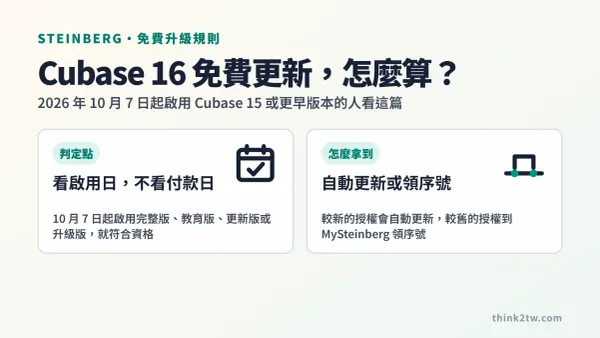
最近才啟用 Cubase 15 的人,可以先看這篇〈Cubase 16 免費升級寬限期怎麼算?10 月 7 日起啟用的人看這篇〉,確認能不能免費更新到 16。
該買哪版?新手決策表
看完功能和價格,還卡住嗎?直接查下表 — 找到符合你的情境,點右欄商品頁就能直接下單。
↔ 左右滑動查看完整比較
| 情境 | 建議版本 | 商品頁 |
|---|---|---|
| A. 介面盒內附 Cubase AI 或 LE,想試水 | 先用 AI / LE(免費) | — |
| B. 純新手、無任何 DAW、目標是做流行 / 電子 / 編曲 | Artist Full | Artist Full |
| C. 進階 / Stem Separation 2 / 影視配樂 / Dolby Atmos | Pro Full 或 Pro UG from AI | Pro Full / Pro UG from AI |
| D. 已有其他合格 DAW(Ableton / Logic / Pro Tools / FL / Studio One / Reaper 等) | Pro Competitive Crossgrade | Pro Crossgrade |
| E. 學生 / 教師(有學籍或教職證明) | Pro / Artist / Elements EDU | Pro EDU / Artist EDU / Elements EDU |
| F. 預算有限、想用最低成本正版入門 | Elements Full | Elements Full |
| G. 有介面附贈 AI/LE 想升 Elements 拿 Side-chaining | Elements UG from AI/LE | from AI / from LE |
情境 C 與 D 的起點不同:已有 Cubase AI 的人可比較 UG from AI,持有合格競品授權的人可比較 Pro Competitive Crossgrade。即時售價可以看商品頁。
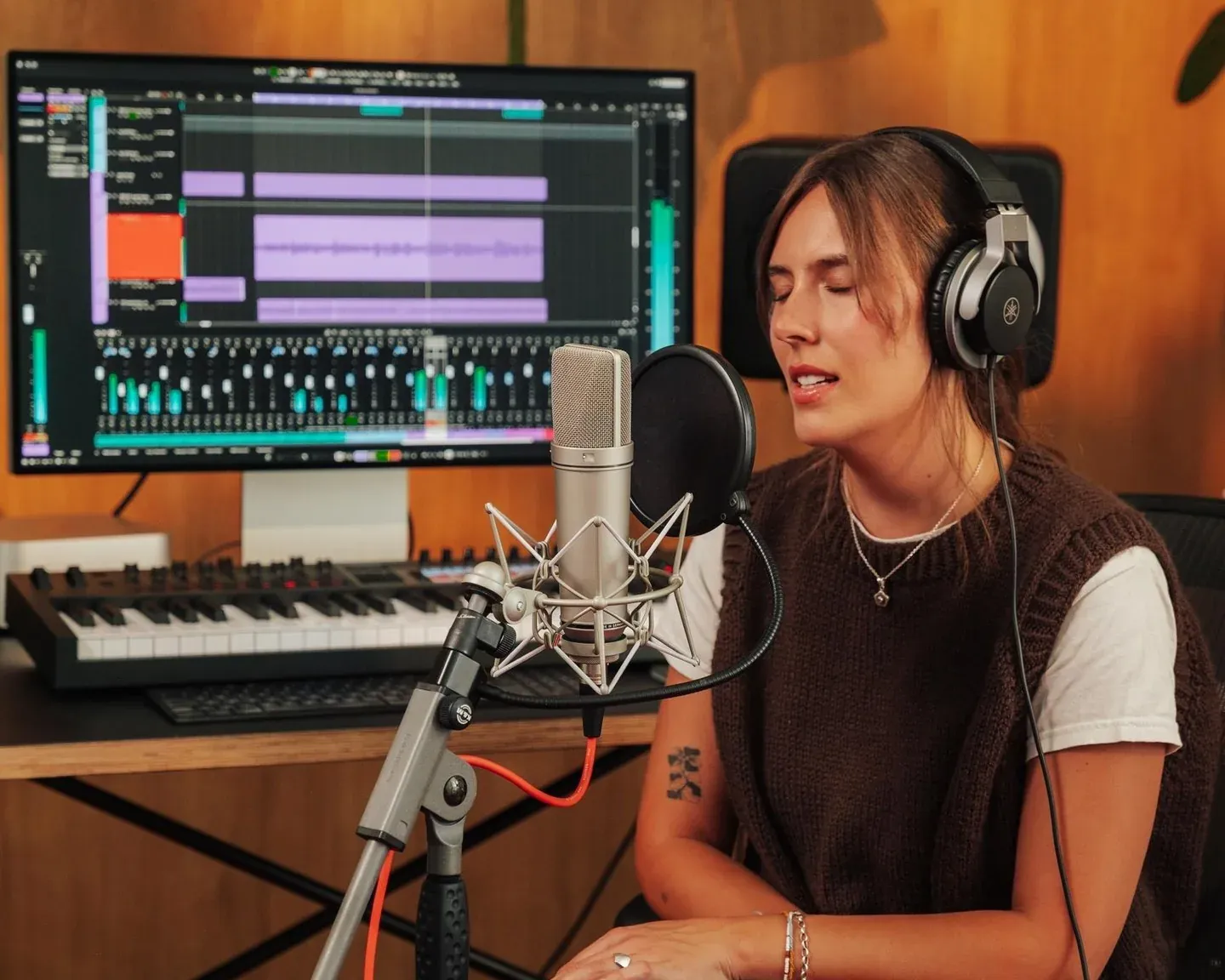
免費版 Cubase AI / LE 怎麼拿?啟用完整步驟
手上有 Yamaha/Steinberg 介面?盒內附贈的 Cubase AI/LE 是免費的,先啟用來用,確定需求再決定要不要升級。
Cubase LE 16 隨合作硬體提供;取得盒內 Download Access Code 後,可使用 Steinberg Download Assistant 登入或建立帳號,輸入代碼,再於 My products 選擇 Cubase LE 16 下載所需元件。第一次啟動需要連網驗證。
每一步的畫面,可以接著看這篇〈Cubase 啟用 5 分鐘搞定:Steinberg 註冊+下載+啟用最簡步驟〉。
Cubase LE 4 以上使用者可以免費更新到最新 LE;Cubase LE 15 的授權會自動更新為 LE 16,安裝新版即可。
Cubase AI 16 隨特定 Steinberg/Yamaha 硬體提供。使用 Steinberg Download Assistant 登入或建立 MySteinberg 帳號,再輸入硬體內附的 Download Access Code 下載。
Crossgrade 從其他 DAW 跳槽過來怎麼用?
Steinberg 的 Competitive Crossgrade註6是持有合格競品授權者的換購路徑。以下整理適用清單:
Cubase Pro 16 Competitive Crossgrade 提供給持有合格競品授權的使用者,購買時需要提供持有證明;競品教育版也可以申請。
- Ability Pro
- Ableton Live 8 以上:Standard、Suite;不含 Intro
- Apple Logic Pro 9 以上
- Avid Pro Tools 9 以上,包含訂閱:Pro Tools、Pro Tools HD、Studio、Flex、Ultimate;不含 Artist、First
- Bitwig Studio 1 以上;不含 Bitwig 16-Track
- Boris FX Samplitude Pro X 1 以上;不含 Music Studio
- Boris FX Sequoia 9 以上
- Cakewalk Sonar X2 以上:Platinum、Professional;不含 Artist、Cakewalk by Bandlab
- Cockos Reaper:僅 Commercial license;不含 discounted license
- Fender Studio Pro 8 以上:永久授權或年繳方案;不含月繳訂閱
- Image-Line FL Studio 11 以上:Signature、Producer;不含 Fruity
- MOTU Digital Performer 7 以上
- PreSonus Studio One Professional、Studio One+ Hybrid;不含 Prime、Artist
- Reason Studios Reason 10 以上
購買時請提供競品持有證明,由經銷商協助核對。
Competitive Crossgrade 的起點是其他 DAW,UG from AI/LE 的起點則是 Cubase 家族內的硬體附贈版,可以依手上已有的授權確認入口。
Cubase 16 系統需求:我的電腦跑得動嗎?
升級前先對照 Windows 與 macOS 最低配備,再確認常用外掛的相容性。
Windows 最低配備
| 項目 | 要求 |
|---|---|
| 作業系統 | 64-bit Windows 11 25H2 以上,或 Windows 10 22H2 以上 |
| CPU | Intel Core i5 第 8 代、AMD Ryzen 3000 系列或 Windows on Arm |
| CPU 核心數 | 4 核心以上 |
| 記憶體 | 最低 16 GB |
| 硬碟 | 完整安裝 89 GB;核心安裝 1.5 GB |
| 螢幕 | 100% UI 縮放下,最低 1440 × 900 |
Windows 11 要 25H2 以上,Windows 10 要 22H2 以上。可在「設定 > 系統 > 關於」確認版本。
macOS 最低配備
| 項目 | 要求 |
|---|---|
| 作業系統 | macOS 27 Golden Gate、26 Tahoe 或 15 Sequoia |
| CPU | Intel Core i5(2018 年起)或 Apple silicon;Apple silicon 支援原生 App 與 Rosetta 2 App |
| CPU 核心數 | 4 核心以上 |
| 記憶體 | 最低 16 GB |
| 硬碟 | 完整安裝 89 GB;核心安裝 1.5 GB |
| 螢幕 | 100% UI 縮放下,最低 1440 × 900 |
macOS 14 Sonoma 及更早版本未列入 Cubase 16 支援清單。建議先確認 Mac 可更新的系統版本,再安排升級。
舊 VST 2 外掛還能用嗎?
Cubase 16 官方不支援 VST 2,也不提供 VST 2 問題的技術支援。在 VST Plug-in Manager 開啟 VST 2 掃描器後,部分環境仍可載入;Apple silicon 原生模式除外。建議優先確認常用外掛是否有 VST 3 版本,再測試既有專案。
Cubase vs Logic Pro vs Studio One:平台分流該選誰?
這是新手最常在 PTT / Dcard / Reddit 問的問題之一。以下是台灣市場實際分流的三欄對照,以 2026 年現況為準:
↔ 左右滑動查看完整比較
| 項目 | Cubase 16 | Logic Pro | Studio One |
|---|---|---|---|
| 作業系統 | Windows + macOS | macOS only | Windows + macOS |
| 授權模式 | 一次買斷(Pro/Artist/Elements 分級) | 一次買斷 | 一次買斷 + 可選訂閱 |
| 最強工作流 | MIDI 編輯 / 影視配樂 / 管弦樂 | 內建音色庫 / Drummer / Flex Time | 拖放直覺 / 批次母帶 |
| 外掛格式 | VST 3(VST 2 官方不支援) | AU only | VST 2 / VST 3 / AU (Mac) |
| 新手起點 | Pro 試用版是全功能,易誤判;建議從 AI 或 Elements 起步 | 買了就是完整版,起點單純 | 免費 Prime 版入門 |
| 台灣授權經銷 | Steinberg 授權經銷(含 THINK2) | Apple App Store 直售 | 各家授權經銷 |
三個版本分流結論:
如果你是 Mac + 純新手 + 沒有特別需求 → Logic Pro 內建完整音色庫,可以列入比較。
如果你是 Windows → Logic 不是選項,Cubase 或 Studio One 擇一;台灣社群與教材 Cubase 略多。
如果你要做影視配樂 / 管弦樂 / Dolby Atmos / 跨平台同步 → Cubase Pro 可以列入比較。
Cubase Pro 16 與 Artist 16 支援 DAWproject,可以用於和相容 DAW 交換專案。
THINK2 實務觀察:授權經銷的角度
這一段是我們 THINK2 在台灣實際販售 Cubase 多年來的結構性觀察 — 不是個別客戶個案,而是客服每個月都會重複遇到的情境。
我們最常替客戶追回的一種誤購
手上已有 Cubase AI 或 LE,可以先比較對應升級商品,再決定購買路徑。把你持有的版本與需要的功能告訴 THINK2 客服,會更容易找到適用入口。
透過 THINK2 下單的 2 個附加價值
第一,結帳前客服會替你核對版本路徑。Full / EDU / UG from AI / UG from LE / Competitive Crossgrade 這五條路徑,入口長得很像但價差不小。你在 LINE 或電話把你手上有什麼、想要什麼告訴我們,客服會替你確認該走哪個 SKU,降低誤購風險。
第二,THINK2 同時經銷多個國際音訊品牌,可以一併為你搭配相容的介面或插件。例如 Cubase Pro 買來如果要搭 VariAudio 3 之外的額外人聲修音、或想補 Mix Bus 工具,我們可以在同一單內一起報價,售後也統一窗口處理。
不確定怎麼選?回到「新手決策表」找對應情境,或直接加 THINK2 LINE 客服 問我們 — 買之前 3 分鐘諮詢,比買錯後追退款省力得多。
FAQ 常見問題
Q1. Cubase 有免費版嗎?
Cubase LE 16 隨合作硬體提供,支援 16 條 Audio、24 條 MIDI、8 條 Instrument 軌;LE 4 以上可免費更新到最新 LE。Cubase AI 16 隨特定 Steinberg/Yamaha 硬體提供,支援 32 條 Audio、48 條 MIDI、16 條 Instrument 軌。
Q2. 可以先免費試用嗎?試用結束後專案會不見嗎?
Cubase 16 提供 30 天免費試用,不需信用卡,可選 Pro 或 Elements 試用入口。也可以跟你電腦上現有的 Cubase 並存安裝,不影響原本的專案與內容。試用期滿後需要有授權才能繼續使用,但專案與設定會保留,之後購買授權可以直接接著做,不用擔心做的東西白費。
Q3. 下載與啟用怎麼開始?
試用版授權會加入你的 Steinberg 帳號。下載 Steinberg Download Assistant,登入後選擇 Cubase 安裝程式;AI/LE 使用者可輸入硬體內附的 Download Access Code 取得軟體。
Q4. Update 和 Upgrade 差在哪?我該買哪一種?
差別在跨世代還是跨等級。Update 是同一等級往新世代走,例如 Cubase Pro 15 → Pro 16;Upgrade 是換到更高等級,例如 Elements 16 → Pro 16,也包含舊世代直接跳到最新等級的情況,例如 Artist 11 → Pro 16。本文提到的 UG from AI / UG from LE 屬於後者。兩種都需要你手上已經有一份符合條件的授權,所以下單前請先確認自己持有的版本名稱與代數(在 MySteinberg 帳號的 My Products 裡查得到),再對照商品頁寫的適用條件。不確定自己的授權適用哪一個入口,也可以把版本名稱與代數告訴我們,客服會協助核對。
Q5. 升級前怎麼整理既有專案?
升級前可以先複製一份專案,保留原始檔,並整理當年使用的外掛、音色與音訊檔。用副本測試常用的工作流程,再安排正式工作。
Q6. Cubase 教育方案適合誰?
Steinberg 提供符合資格的學生、教師與教育機構專屬價格。你可以依需要的 Pro、Artist 或 Elements 工具選擇教育方案。
Q7. 哪些操作需要網路?
帳號註冊、產品登錄、安裝程式下載與授權啟用需要網路。Cubase LE 完成初次啟用後,可以離線啟動。
Q8. Cubase 16 需要什麼配備?
Windows 支援 64-bit Windows 11 25H2 以上或 Windows 10 22H2 以上,CPU 為 Intel Core i5 第 8 代、Ryzen 3000 或 Windows on Arm;Mac 支援 macOS 27 Golden Gate、26 Tahoe、15 Sequoia,CPU 為 Intel Core i5(2018 年起)或 Apple silicon。兩平台皆需 4 核心以上、最低 16 GB RAM、完整安裝 89 GB、1440 × 900 螢幕。核心安裝需 1.5 GB。macOS 14 Sonoma 及更早版本未列入支援清單。
Q9. 我的舊 VST 2 插件還能用嗎?
官方的立場是不支援 VST 2,遇到 VST 2 相關的問題 Steinberg 不提供技術支援。實務上,在 VST Plug-in Manager 裡開啟 VST 2 掃描器之後,VST 2 插件仍然可以載入,但 Apple Silicon 原生模式下不行。手上有重要的舊插件,建議先確認各品牌有沒有出 VST 3 版本;沒有的話,能不能繼續用要一個一個實際測過才知道。
結語
Cubase 16 提供 Pro、Artist、Elements 三個付費層級。建議先看自己的創作需求,再確認電腦符合最低 16 GB 記憶體與作業系統要求,最後核對購買路徑。
選版本時,先從「新手決策表」找到自己的情境,再核對 Full、EDU、Update、Upgrade 或 Crossgrade 的來源資格與即時售價。最近啟用舊版的使用者,也可以先確認寬限期。
2026 年 10 月 7 日起啟用 Cubase 15 或更早版本的完整版、教育版、更新版或升級版,可免費更新到 Cubase 16。
Cubase 16 的完整版和教育版,都可以在 THINK2 官網選購全系列台灣代理公司貨:
 Cubase Elements 16 完整版適合先從基本錄音和編曲開始查看商品資訊 →
 Cubase Artist 16 完整版不限軌數,有 Instrument Stacks、Drum Machine、VariAudio查看商品資訊 →
 Cubase Pro 16 完整版有 Stem Separation 2、Control Room、Modulators查看商品資訊 →
 Cubase Elements 16 教育版學生與教職員適用的 Elements查看商品資訊 →
 Cubase Artist 16 教育版學生與教職員適用的 Artist查看商品資訊 →
 Cubase Pro 16 教育版學生與教職員適用的 Pro查看商品資訊 →
專有名詞速查
本文出現的英文與業界術語,第一次出現處標了註號,不熟可以回來這裡查:
註1. Dolby Atmos — 沉浸式空間音訊格式;Cubase Pro 16 提供 ADM 製作與 Dolby Atmos Renderer。
註2. Stem Separation 2 — 把混音拆成可分別編輯的音軌;Cubase 16 的 Stem Separation 2 增加鋼琴與吉他分離(Pro)。
註3. Steinberg Licensing — Cubase 16 使用的帳號授權系統,不需要 USB-eLicenser(Dongle)。
註4. VariAudio 3 — Cubase 內建的人聲修音工具,可修音準、改旋律,等於內建版 Melodyne(Pro/Artist 才有)。
註5. Side-chaining(側鏈) — 讓一軌音量被另一軌觸發壓低,House/EDM 那種隨大鼓「一上一下」的 Pumping 效果靠它;Elements 以上才有。
註6. Competitive Crossgrade — Steinberg 給「已有其他合格 DAW」用戶的折扣換購入口(Cubase Pro),需提供舊 DAW 授權證明。
資訊更新於 2026-11-04。功能來源:Steinberg 官方 Compare Editions 與 New Features;系統需求參考官方 System Requirements。