
Cubase 啟用 5 分鐘搞定:Steinberg 註冊+下載+啟用最簡步驟【2026】

快速重點
六個步驟、大約 5 分鐘就能把 Cubase 打開,而且不需要 USB-eLicenser。
建帳號 → 裝下載工具 → 輸入兌換碼 → 下載安裝 → 按啟用,全程約 5 分鐘,不需要 USB-eLicenser。
這篇只留必做的六步,給現在就想把 Cubase 打開的你;Nuendo、Dorico、WaveLab 等 Steinberg 現行軟體流程相同。換電腦搬授權、離線啟用、舊 eLicenser 等細節,之後可再看完整版教學。
六個步驟,一次到位
- 註冊/登入 Steinberg ID註1(Steinberg 帳號)
到 MySteinberg 免費註冊並完成 email 驗證。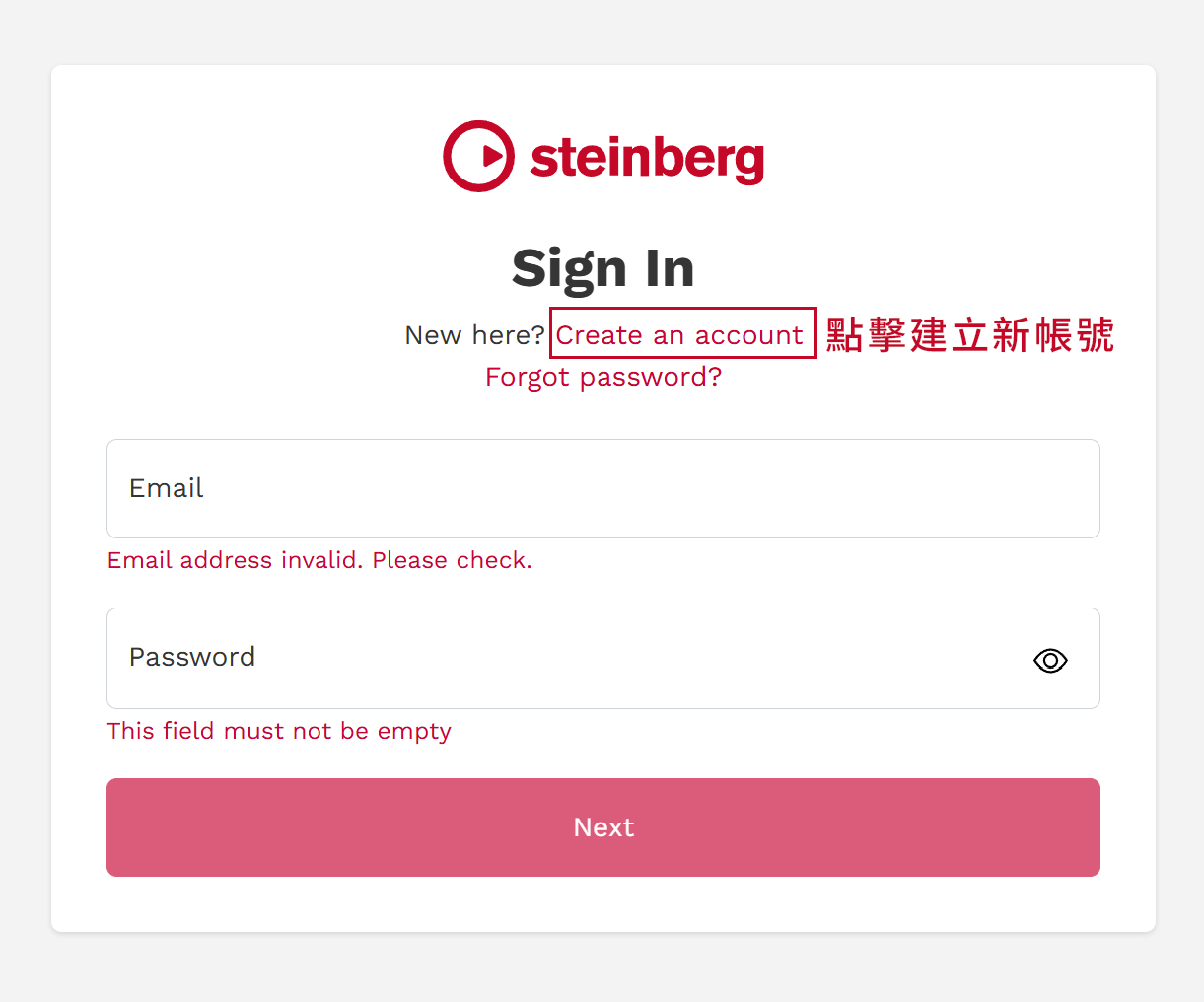
還沒有帳號的話,在登入頁點「Create an account」先建一組 Steinberg ID - 下載並安裝 Steinberg Download Assistant註2(SDA,官方下載工具)
到官方下載頁抓對應系統的安裝檔,啟用工具已內含、不必另外下載。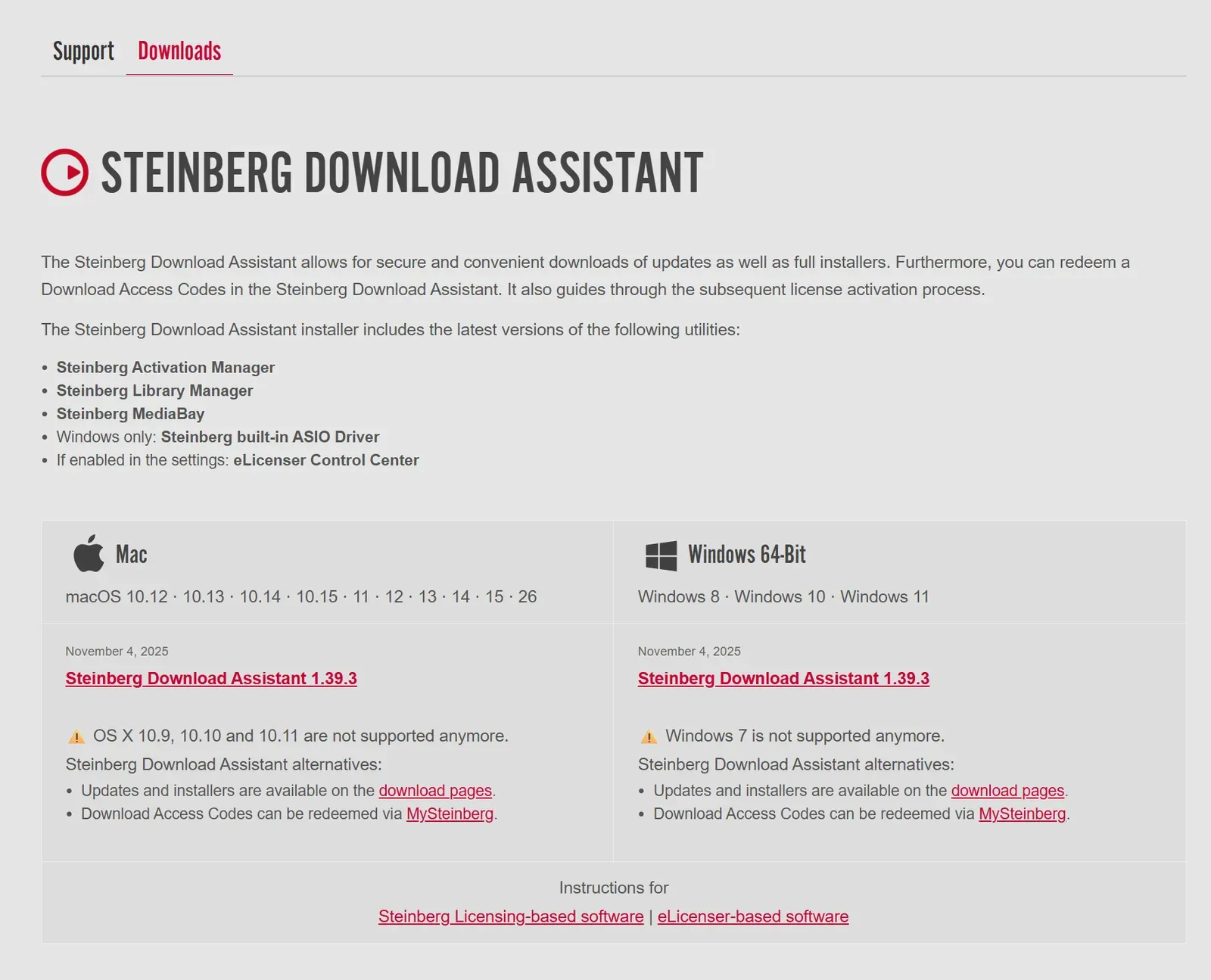
官方下載頁分 Mac 與 Windows 版,安裝檔已內含 Activation Manager,不必另外抓 - 打開 SDA,登入帳號
用右上角的 My Account 登入剛剛那組 Steinberg ID。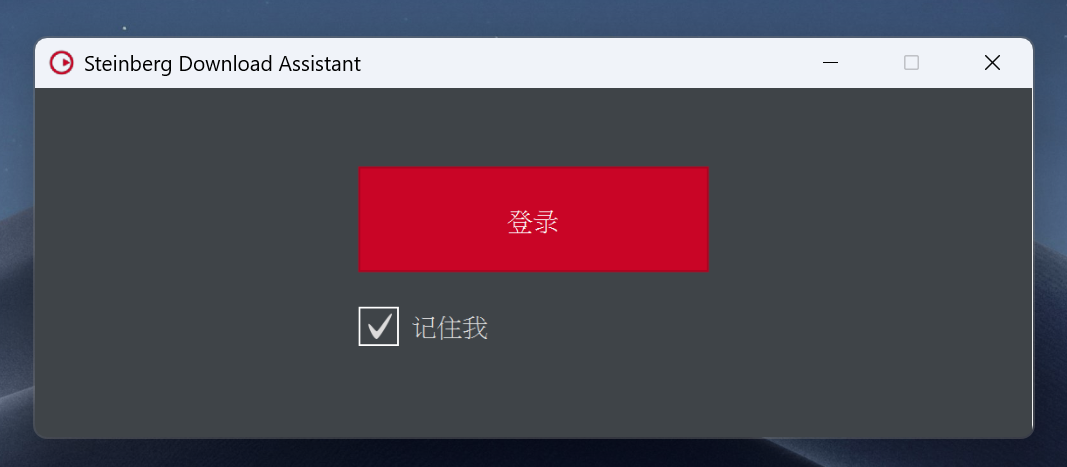
打開 SDA 後,按紅色「登入」,登入剛剛那組 Steinberg ID - 輸入 Download Access Code註3(下載兌換碼)
點 SDA 左上角的 Enter your Download Access Code,貼上購買後拿到的碼、按 OK,產品會出現在左側 My products。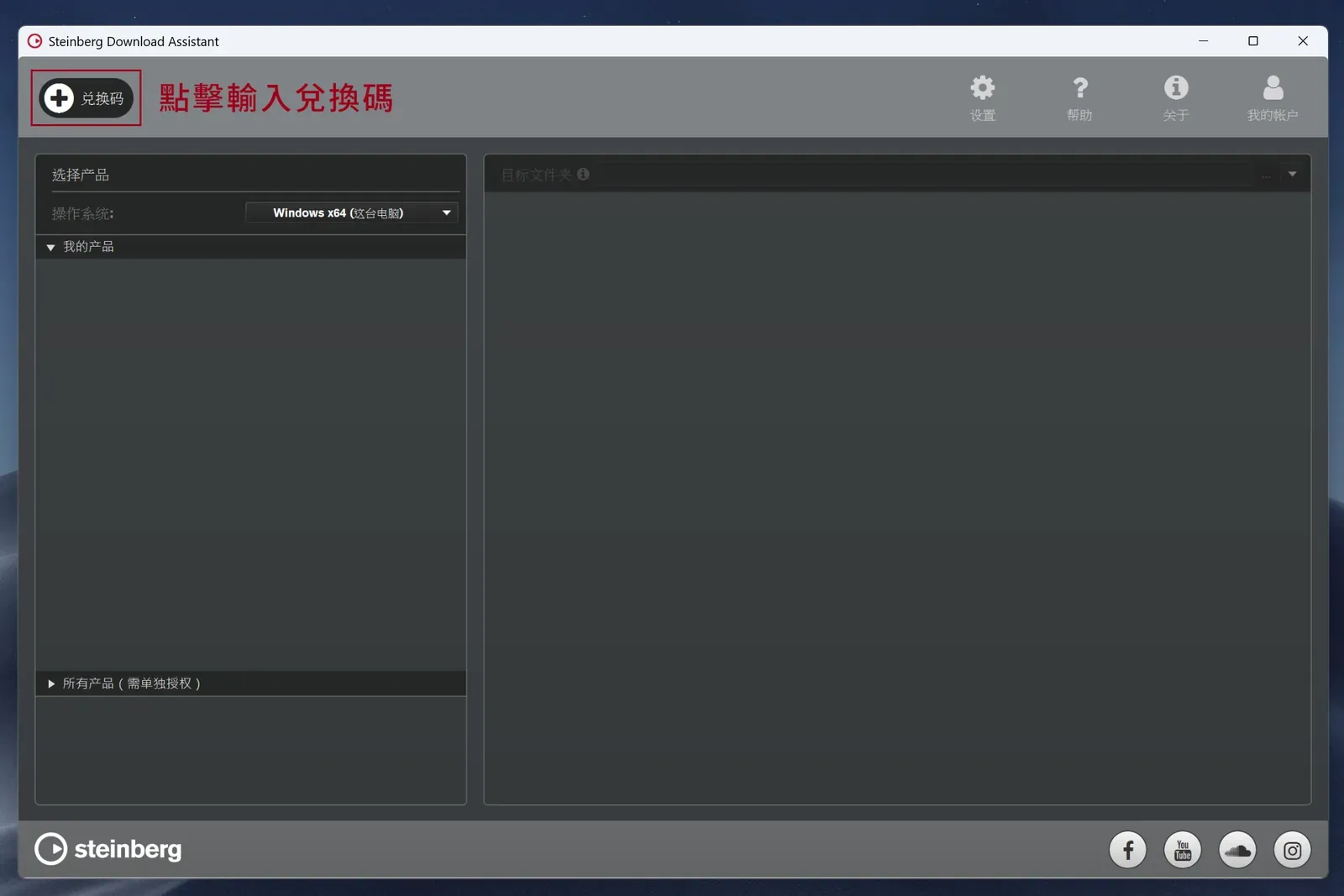
點左上角的「兌換碼(Enter your Download Access Code)」,貼上購買後拿到的碼按 OK - 下載並安裝軟體
在 My products 選你的產品(如 Cubase)按 Install。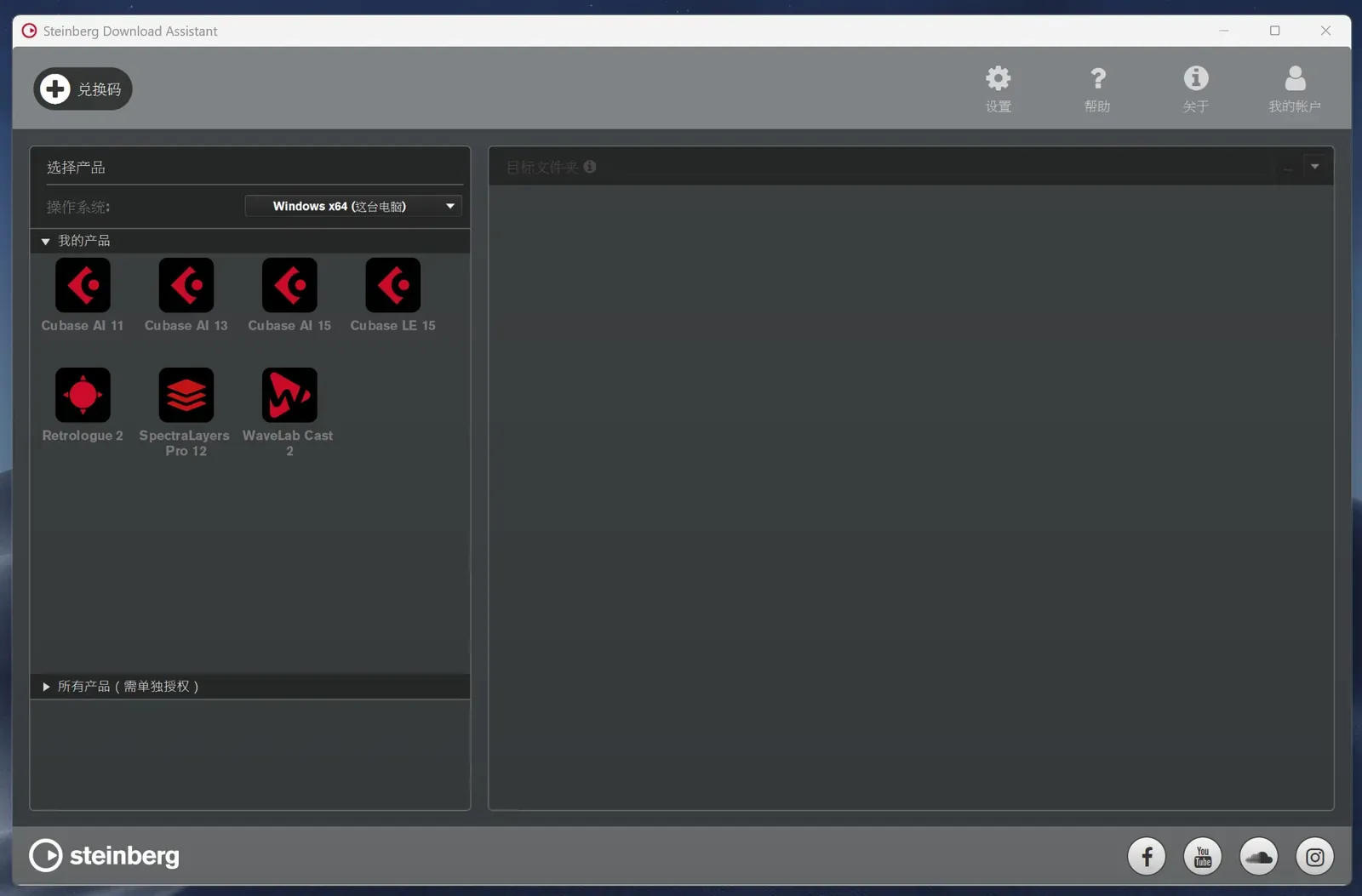
兌換成功後,產品會出現在左側「我的產品」,選 Cubase 按 Install 下載安裝 - 在 Steinberg Activation Manager註4(SAM,授權啟用工具)按 Activate
打開 SAM(Windows 在開始選單、Mac 在「應用程式」),在你的軟體那一列點紅色 Activate;Cubase 能正常打開就完成了。
兌換碼和啟用是兩件事:Download Access Code 只是把產品「加進你的帳號」,真正把授權「綁到這台電腦」的是在 Activation Manager 按 Activate。兩步都完成,軟體才會亮。
結語
之後換電腦,也只是舊機 Deactivate 釋放、新機再 Activate 同一套邏輯。還在挑版本可參考 Cubase 15 版本比較;Cubase、Nuendo、Dorico 等 Steinberg 軟體,THINK2 為 Steinberg 原廠授權經銷,有問題隨時找我們。
FAQ:Steinberg 快速啟用常見問題
Q1. Download Access Code 已經兌換了,為什麼 Activation Manager 裡沒看到授權?
最常見的原因是登入的帳號不對。請確認 Steinberg Download Assistant 和 Activation Manager 登入的是同一組、也就是兌換時用的那個 Steinberg ID;兩邊帳號一致,授權就會出現。
Q2. 一組授權可以同時裝在幾台電腦?
一組 Steinberg Licensing 授權最多可同時啟用在 3 台電腦。想在第 4 台啟用,先在其中一台打開 Activation Manager 按 Deactivate 釋放名額,再到新電腦用同一個帳號按 Activate 即可。
Q3. 啟用後還要一直連網嗎?
不用。首次兌換與啟用需要連網,完成後就能完全離線、無限期使用;如果電腦完全無法上網,官方另有離線啟用流程,或加 LINE 由我們協助。
專有名詞速查
本文出現的英文與業界術語對照(按註號順序):
註1. Steinberg ID — 你的 Steinberg 帳號;新制 Steinberg Licensing 授權都綁在這個帳號下,可在 MySteinberg 管理。
註2. Steinberg Download Assistant(SDA) — 官方下載工具,用來登入帳號、兌換 Download Access Code、下載安裝軟體與音色庫;安裝檔內含 Activation Manager。
註3. Download Access Code — 購買後拿到的兌換碼,在 SDA 輸入後把產品加進你的 Steinberg ID。
註4. Steinberg Activation Manager(SAM) — 官方授權管理工具,用來啟用(Activate)與釋放(Deactivate)授權。
本文為 Steinberg 啟用教學精簡版,依 Steinberg 官方支援文件整理,查證於 2026-07-17。工具介面文字與版本以官方當下公告為準。