
Shure MV6 Gen 2 上市:第二代 MV6 跟一代差在哪?規格與新功能整理

快速重點
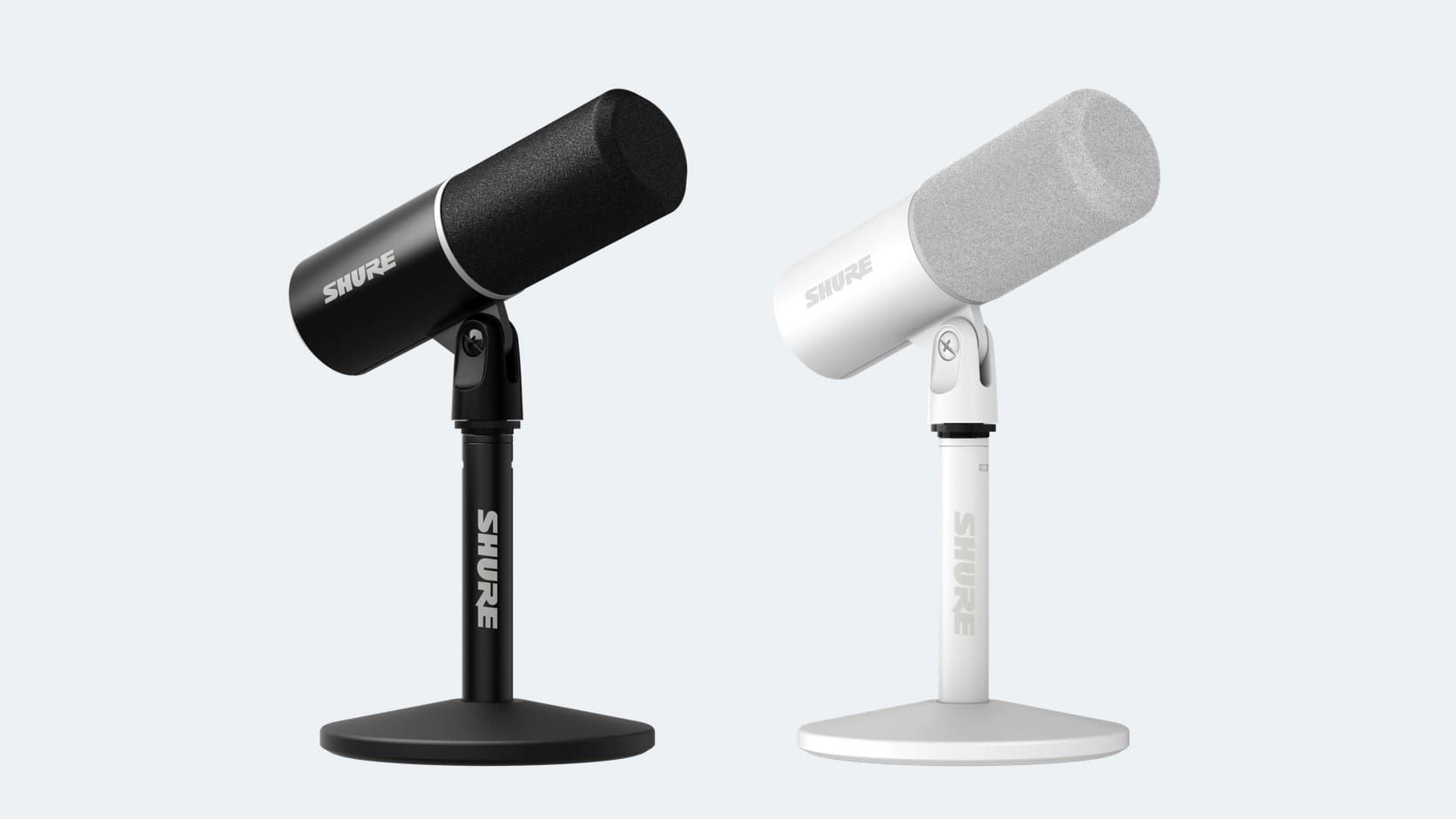
MV6 Gen 2 的主要收音規格跟一代相同,差在自動音量的目標與反應速度可以設定、降噪強度可以調整,也多了 5 段 EQ 與三種用途預設,隨附線材加長到 2 m,也多了白色可以選。
Shure 在 2026 年 9 月 30 日發表了 MV6 Gen 2,這是 2024 年推出的 MV6 第一次換代。兩代同樣是動圈、心形指向,列出的主要收音規格也相同,改變集中在麥克風內建的處理功能:自動音量多了目標音量與反應速度設定,降噪也能調整強度。
一代 MV6 是一支主打遊戲語音與直播的 USB 麥克風註1,用的是動圈註2收音、心形指向註3,近距離講話時,比較能把人聲收得集中。這篇就來看看 MV6 Gen 2 跟一代哪些地方不同、哪些地方相同,已經有一代的人需不需要換,第一次買的人又該怎麼看。

先看重點:一代和二代規格對照
下表整理兩代的主要規格。一代依 Shure 的 MV6 使用手冊,二代依 Shure 的 MV6 Gen 2 產品頁與原廠新聞稿,數值規格另以 Thomann 規格頁交叉比對:
| 項目 | 一代 MV6 | MV6 Gen 2 |
|---|---|---|
| 自動音量 | 自動或手動,二選一 | 目標音量與反應速度可調 |
| 降噪 | 開或關 | 強度可調 |
| 音色調整 | Tone 滑桿(Dark/Natural/Bright) | Tone 滑桿+5 段 EQ |
| 用途預設 | 無,唱歌、樂器要自己關處理 | Speech/Singing/Instrument |
| 隨附線材 | 1 m USB-C 對 USB-C | 2 m USB-C 對 USB-C |
| 顏色 | 黑 | 黑、白 |
| 收音元件 | 動圈、心形指向 | 動圈、心形指向 |
| 頻率響應 | 50 Hz–15 kHz | 50 Hz–15 kHz |
| 錄音規格 | 最高 24-bit/48 kHz | 最高 24-bit/48 kHz |
| 增益範圍 | 0 到 +36 dB | 0 到 +36 dB |
| 耳機孔 | 3.5 mm | 3.5 mm |
| 重量(含桌上支架) | 1,287 g | 1,287 g |
改變一:自動音量可以自己設定
一代就有自動音量註4,會依你說話的大小聲與距離即時調整增益註5,而且開箱就是預設開啟。只是它只有「自動」和「手動」兩種選擇:要嘛全部交給麥克風,要嘛自己拉增益。
MV6 Gen 2 讓你自己設定兩件事:你的聲音要維持在多大的音量,以及麥克風要多快跟上你的音量變化。原廠的說法是,從小聲講話、喊隊友到贏了大叫,聲音都能維持在差不多的大小。反應慢一點,音量變化比較平順,適合 Podcast 或聊天;反應快一點,比較跟得上遊戲裡突然拉高的音量。在 MOTIV App 裡,反應速度可以選 Slow 或 Fast,目標音量則有 Low、Medium、High 三段。
改變二:降噪強度可以用滑桿調
一代的降噪註6只有開和關兩種狀態。開了能壓掉風扇、冷氣這類背景聲,關掉則會收到比較多環境聲,強度沒辦法自己調整。
MV6 Gen 2 把降噪改成可以調整強度。依原廠說明,從「盡量只留你的聲音」到「保留比較自然的房間感」,中間都能自己決定。房間旁邊有電腦風扇或機械鍵盤,可以把降噪開強一點;環境本來就安靜,開輕一點就好,聲音會比較自然。
改變三:多了 5 段 EQ
兩代都能用 MOTIV Mix註7 裡的 Tone 滑桿,在 Dark、Natural、Bright 三種音色之間調整。MV6 Gen 2 在這之外多了 5 段 EQ註8,可以更細地調整自己的聲音,例如低頻收一點讓講話更清楚,或高頻加一點讓聲音亮一些。只想快速調整的話,繼續用 Tone 滑桿也可以。

改變四:Speech、Singing、Instrument 三種預設
一代的使用手冊有特別提醒:自動音量、降噪和 Digital Popper Stopper註9 這三項處理都是針對講話調校的,拿來唱歌或錄樂器時,建議把三項都關掉,錄起來效果比較好。也就是說,換用途時要自己進設定一項一項處理。
MV6 Gen 2 直接內建 Speech(講話)、Singing(唱歌)、Instrument(樂器)三種預設,換用途時切換預設就好。平常打遊戲、開直播用 Speech,偶爾想唱首歌或錄一段樂器,切到對應的預設即可。

改變五:線材加長到 2 m,多了白色
一代隨附的是 1 m 的 USB-C 線,MV6 Gen 2 加長到 2 m。電腦主機放在桌子底下,或想把麥克風裝到懸臂上拉近嘴邊時,2 m 的線比較不容易不夠長。
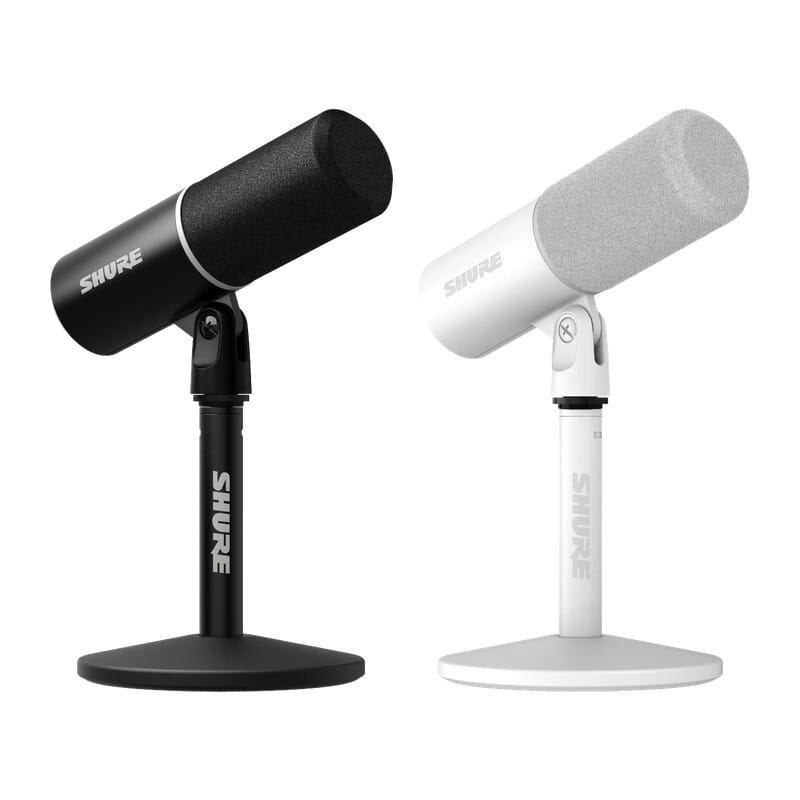
顏色方面,一代只有黑色,機身上有一圈萊姆綠的飾環。MV6 Gen 2 黑色款的飾環改成銀色,另外多了白色款,搭配同色的桌上支架與灰色防風棉,跟白色系的桌面比較好搭。
兩代相同的部分:動圈收音與主要規格
看完差異,也整理一下兩代相同的部分。兩代都是動圈、心形指向,頻率響應同樣是 50 Hz–15 kHz,增益範圍同樣是 0 到 +36 dB,錄音規格最高同樣是 24-bit/48 kHz,標示的靈敏度與最大音壓也相同。機身同樣是鋅合金壓鑄,連同桌上支架的重量也一樣是 1,287 g。
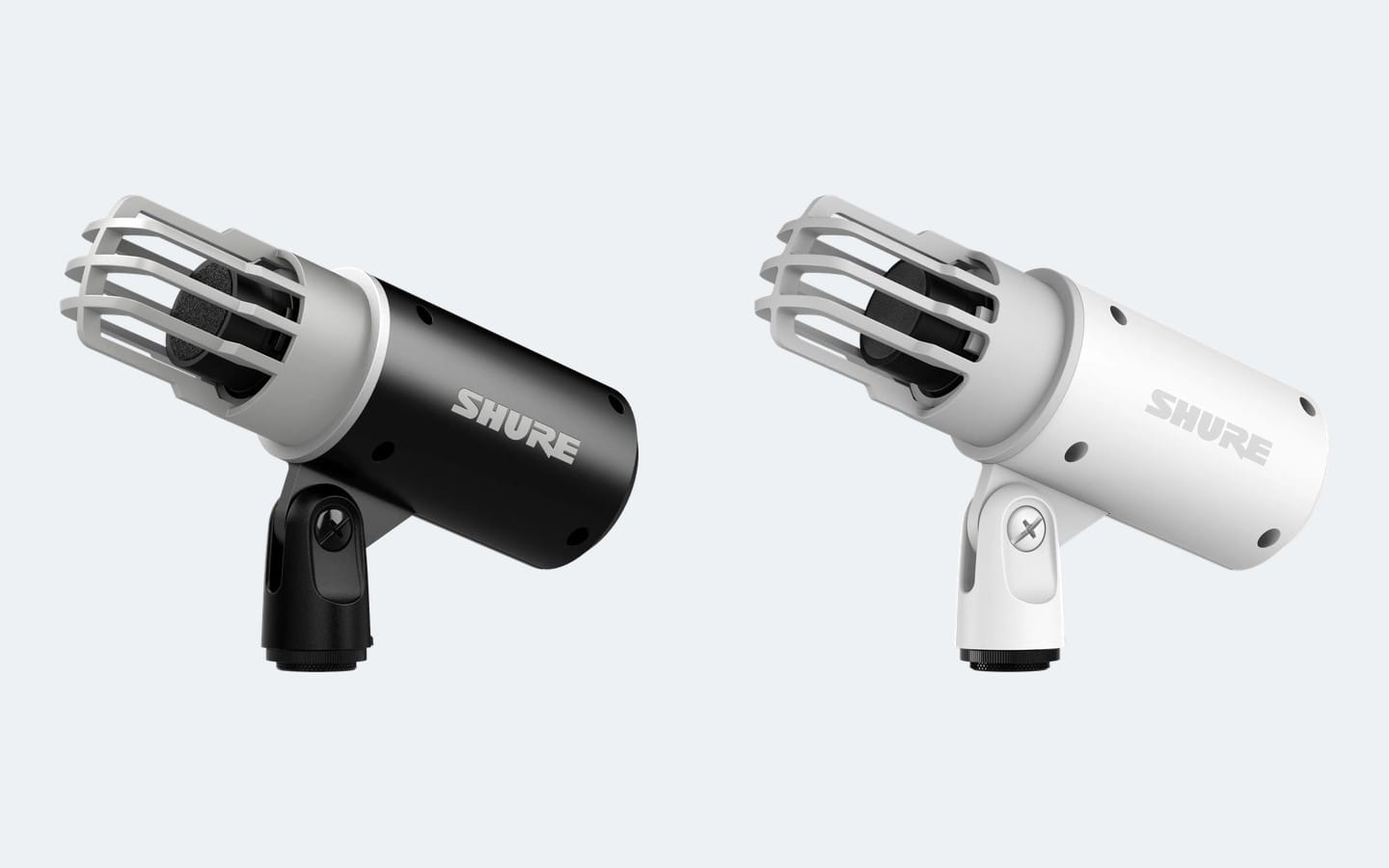
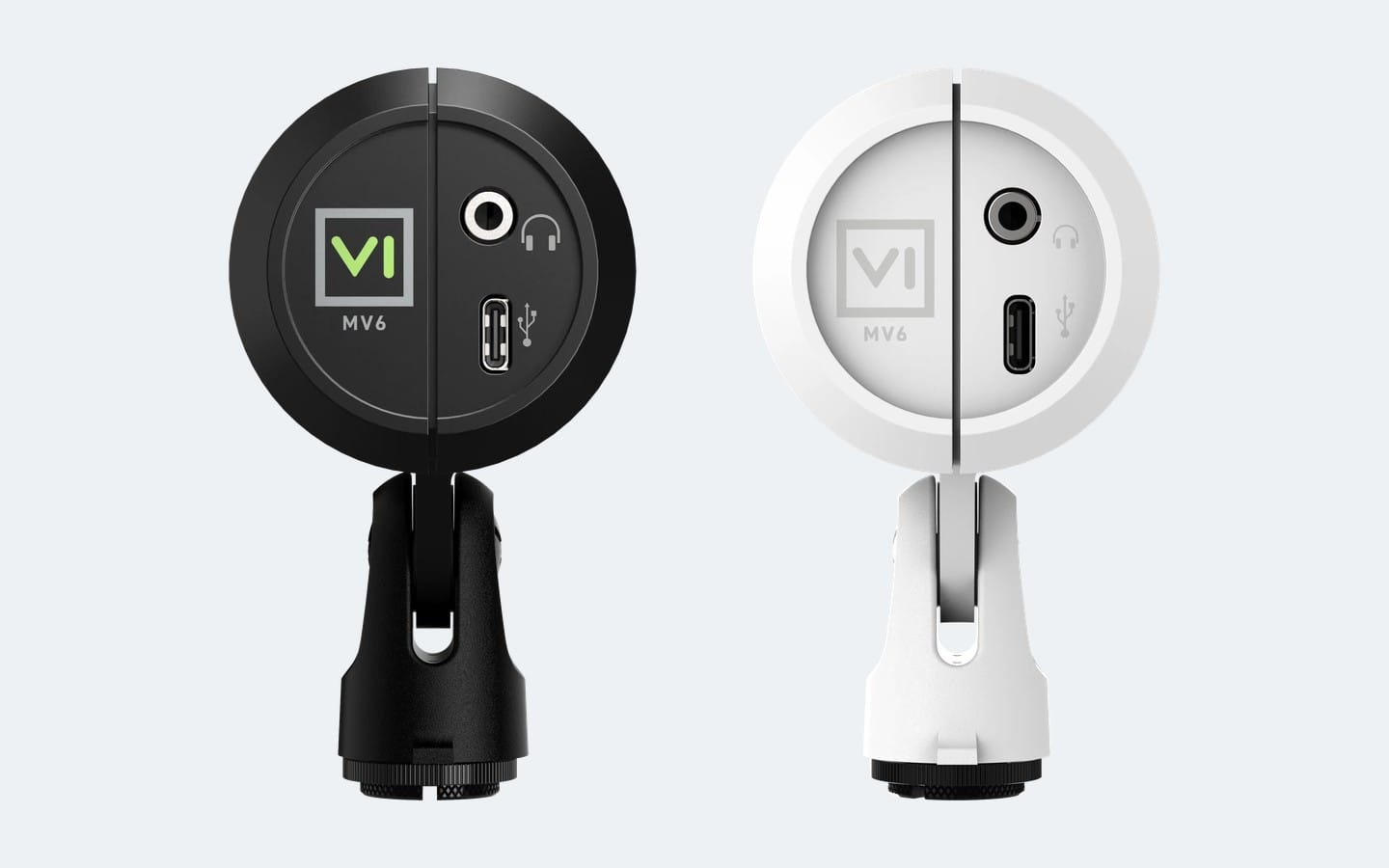
功能方面,觸控靜音鍵與 LED 狀態燈、Digital Popper Stopper、高通濾波註10、3.5 mm 耳機孔的耳機監聽註11,以及在 MOTIV Mix 裡調整耳機中麥克風與電腦聲音的比例,兩代都有。兩代也都通過 MFi 認證註12,可以接 iPhone、iPad 與 Android 裝置;機身同樣是 5/8 吋螺牙,想改裝到懸臂支架註13也沒問題。
設定小建議:處理功能怎麼開比較好
MV6 Gen 2 的處理功能是在聲音進電腦之前就先做好的,錄下來的檔案已經包含這些效果。所以可以依用途決定要開多少:
- 遊戲語音、直播、Podcast:可以先用 Speech 預設,讓自動音量、降噪和 Popper Stopper 幫你處理,再依試錄的結果微調自動音量與降噪強度。
- 唱歌、錄樂器:切到 Singing 或 Instrument。唱歌時小聲與大聲的落差本身就是表現的一部分,交給自動音量拉平反而可惜;之後要在錄音軟體裡混音的話,處理開少一點,後面調整的空間會比較大。
- 降噪開多強:先把麥克風拉近、讓嘴巴對準正面,再從較低的降噪強度開始試錄,依背景聲大小慢慢往上調。擺放位置做好,通常不用把降噪開到很強,聲音也會比較自然。
已經有一代,需要換嗎?
兩代的主要收音規格相同,手上的一代可以繼續放心使用。可以從下面幾點判斷:
- 適合換 MV6 Gen 2:希望依環境調整降噪強度;自動音量的反應想調得更貼近自己的習慣;想用 EQ 細調音色;或除了講話,也常拿來唱歌、錄樂器。
- 一代繼續用也很好:你主要用在遊戲語音與直播聊天,房間不算吵,一代預設的自動音量與降噪用起來也順手,那一代依然很夠用。
第一次買 USB 麥克風的話,MV6 Gen 2 開箱就能用,之後想調得更細也有空間,對新手比較友善。如果還在猶豫要選動圈還是電容,可以先看動圈與電容麥克風怎麼選;想看同樣是 Shure、能用 USB 直接錄音的上一階選擇,可以參考 Shure MV7 系列比較。
延伸閱讀:從 Podcast 角度看動圈與電容的比較、Podcast 動圈麥克風推薦,以及同樣剛換代的 Blue Yeti 2 與一代比較。
上市時間與顏色
MV6 Gen 2 有黑、白兩色,Shure 在 2026 年 9 月 30 日開始在官網販售,美國建議售價為 US$169。THINK2 官網已上架黑、白兩色,實際售價與到貨狀況以官網即時資訊為準。
結語:主要收音規格相同,調整空間變大了
MV6 Gen 2 保留了一代的動圈收音、主要收音規格與即插即用的特性,改變集中在「能調多少」:自動音量的目標與反應速度、降噪強度、5 段 EQ,以及依用途切換的三種預設。如果你覺得一代的處理功能有點一刀切,或想把同一支麥克風拿來唱歌、錄樂器,MV6 Gen 2 很值得列入考慮;主要用在遊戲語音、用得順手的一代,也可以繼續陪你玩下去。
Shure MV6 系列適合遊戲語音、直播與 Podcast,到 THINK2 官網立即選購:台灣公司貨|原廠授權經銷,價格實在,含 THINK2 保固與專人售後。
FAQ:MV6 Gen 2 快答
Q1. MV6 Gen 2 跟一代的聲音差很多嗎?
兩代都是動圈、心形指向,標示的頻率響應、靈敏度與最大音壓也相同。差異主要在處理功能:自動音量的目標與反應速度可以設定、降噪強度可以調整,另外多了 5 段 EQ 與三種用途預設,聲音能依你的環境調得更細。
Q2. MV6 Gen 2 一定要安裝 MOTIV Mix 才能用嗎?
不用。插上 USB-C 就能在電腦上直接錄音,不需要另外裝驅動程式。想調整自動音量、降噪強度、EQ 或切換預設時,再用免費的 MOTIV Mix 電腦版,或手機上的 MOTIV App 就好。
Q3. MV6 Gen 2 可以接 iPhone 或 Android 手機嗎?
可以。MV6 Gen 2 通過 Apple MFi 認證,可以搭配 iPhone、iPad 使用,也支援 Android 裝置。手機上的 MOTIV App 需要 iOS 17 或 Android 14 以上的系統。
Q4. MV6 Gen 2 需要另外買防噴罩或懸臂支架嗎?
不一定。MV6 Gen 2 內建 Digital Popper Stopper,可以壓低說話時的爆破音,也隨附桌上支架,開箱就能用。想把麥克風拉近嘴邊、讓桌面空出來,再加購 5/8 吋螺牙的懸臂支架即可。
專有名詞速查
本文出現的英文與業界術語對照(按註號順序):
註1. USB 麥克風(USB Microphone) — 麥克風裡已經內建轉換電路,用一條 USB 線接上電腦或手機就能錄音,不需要另外買錄音介面。
註2. 動圈式麥克風(Dynamic Microphone) — 靠振膜帶動線圈在磁場中移動來收音。MV6 搭配心形指向、近距離講話使用,有助於讓人聲比環境聲更突出。
註3. 心形指向(Cardioid) — 主要收麥克風正前方的聲音、對側面與後方較不敏感,一個人講話或唱歌最常用。
註4. 自動音量(Auto Level Mode) — MV6 的機身處理功能,會依你說話的音量與距離即時調整增益,讓聲音大小比較穩定。
註5. 增益(Gain) — 麥克風訊號放大的程度。開太小聲音會太小、開太大容易爆音。
註6. 即時降噪(Real-time Denoiser) — MV6 的機身處理功能,會即時壓低風扇、冷氣、鍵盤這類背景聲。
註7. MOTIV Mix — Shure 的免費電腦版設定軟體,可以調整 MV6 的增益、處理功能與耳機監聽比例;手機上對應的是 MOTIV Audio 與 MOTIV Video App。
註8. EQ(等化器,Equalizer) — 調整不同頻率音量比例的工具,例如讓人聲低頻少一點、高頻亮一點。
註9. Digital Popper Stopper — Shure 的數位防噴處理,會偵測並壓低說話時「ㄆ」「ㄅ」這類氣流衝到麥克風的爆破音,作用類似防噴罩。
註10. 高通濾波(High-Pass Filter) — 只讓高於設定頻率的聲音通過,用來濾掉桌面震動、冷氣運轉這類低頻隆隆聲;MV6 一代可選 75 Hz 或 150 Hz。
註11. 耳機監聽(Monitoring) — 一邊錄音、一邊從耳機聽自己的聲音,方便確認音量與音色。
註12. MFi 認證(Made for iPhone/iPad) — Apple 對 iPhone、iPad 周邊配件的相容認證,有這個認證代表原廠確認可以搭配使用。
註13. 懸臂支架(Boom Arm) — 夾在桌邊的可動式支架,可以把麥克風拉到嘴前,也不佔桌面空間。
本文規格以 Shure 官網 MV6 Gen 2 產品頁、原廠新聞稿與 MV6 一代使用手冊為準,二代數值規格另以 Thomann 規格頁交叉比對,皆於 2026-10-08 查核;原廠更新規格或說明時會更新本文。