
Pro Tools 怎麼啟用?Avid 帳號、iLok 授權、換電腦搬移一次搞懂

快速重點
裝完打不開,多半是授權還沒放到位:Avid 帳號管買與裝,iLok 帳號管存與啟用。
適用範圍:目前的 Avid Pro Tools 桌面版(Pro Tools Intro、Artist、Studio、Ultimate),Windows 與 macOS。不含已停售的 Pro Tools First、Pro Tools|HDX 等硬體加速卡的特殊授權情況。
你買了 Pro Tools,興沖沖裝完,一打開卻跳出授權訊息;或是裝完才發現還沒完,還要一個叫 iLok 的東西。這種情況其實很常見,通常不是軟體壞掉,而是授權還沒放到正確的位置。別緊張,這篇會陪你一步一步解開。接下來會說明兩個帳號、Cloud 或 USB 怎麼選,以及換電腦時怎麼搬授權。
導言:裝完打不開時,我們先看授權
為什麼 Pro Tools 明明裝好了,卻還是打不開?很多人第一次遇到都會以為安裝失敗,但一般來說,是授權還沒完成啟用。Pro Tools 跟不少音訊軟體一樣,把授權交給 iLok 管理,所以比「下載、安裝、開啟」多幾個步驟;另外還會用到 Avid 自家的帳號與 Avid Link,兩邊各有分工。
這篇是寫給第一次啟用 Pro Tools 的你。看完後,你會知道要準備哪兩個帳號、購買後授權怎麼進到 iLok、該選 iLok Cloud 還是 iLok USB、各版本有什麼不同,以及換電腦時怎麼搬授權。所有步驟依 Avid 官方知識庫(kb.avid.com)與 iLok 官方說明逐頁查證,查證於 2026-07-03。照著做就能把流程慢慢理順。
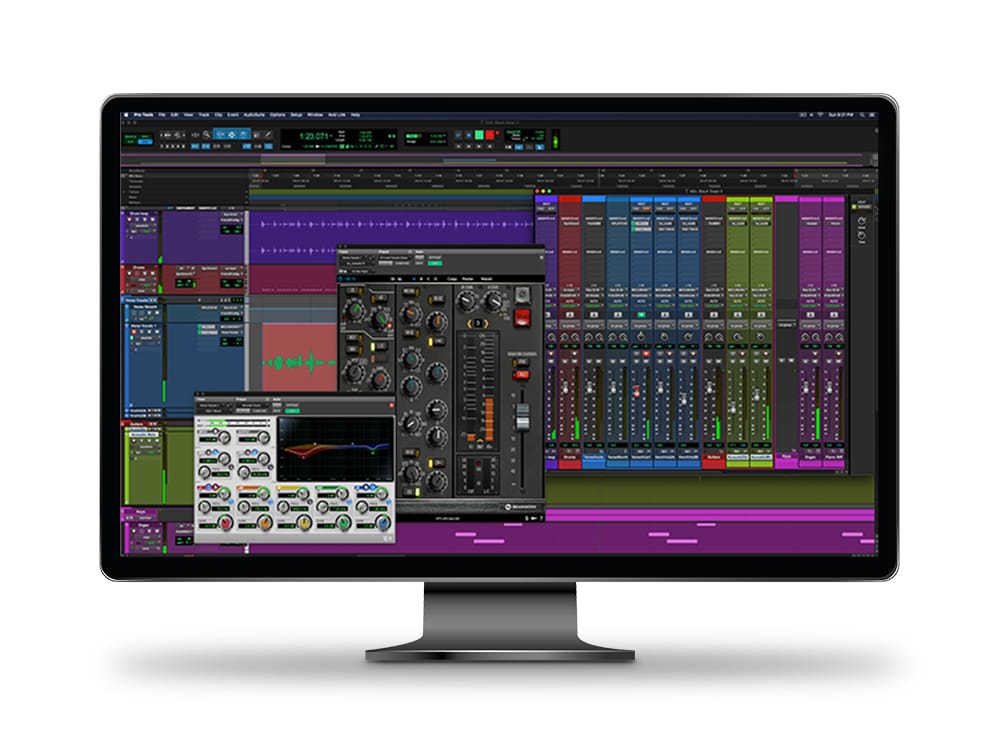
為什麼 Pro Tools 要用兩個帳號?
Avid 帳號和 iLok 帳號到底差在哪裡,為什麼兩個都不能少?Pro Tools 的防盜版與授權,是交給美國 PACE 公司的 iLok註1 系統管理。可以把 iLok 想成放授權的保險箱;Avid 官方也明確說明,你必須有一個 iLok 帳號才能執行 Pro Tools。不過 Pro Tools 還有 Avid 自家的帳號與軟體管理工具,所以我們會碰到兩個帳號:
↔ 左右滑動查看完整比較
| 帳號 | 負責什麼 | 在哪裡 |
|---|---|---|
| Avid Master Account註3(MyAvid) | 購買、啟用入口、下載 Pro Tools 與內含外掛、管理 Avid Link註4 應用程式 | account.avid.com/my.avid.com |
| iLok 帳號 | 真正存放授權、把授權啟用到指定位置 | ilok.com |
兩個帳號之間,要靠把 iLok 帳號連結到 Avid 帳號來接起來。買 Pro Tools 時,Avid 會請你連結既有的 iLok 帳號,或自動幫你建立一個新的 iLok 帳號並連結(若是自動建立,你的 Avid email 會被設成 iLok User ID、密碼預設與 Avid 帳號相同)。授權進到 iLok 帳號後,再用 iLok License Manager註2(iLok 授權管理程式)把它啟用到要使用的位置。知道這個分工後,後面的步驟就比較不容易混在一起。

付費版授權要放哪裡?Cloud 或 USB
付費版 Pro Tools 能不能直接綁在這台電腦裡?答案是不行,而且這是最多人卡住的地方。一般 iLok 系統有三種啟用位置:電腦本機、iLok USB、iLok Cloud 雲端;但 Pro Tools 有自己的規則,這也是最容易讓人卡住的地方:
↔ 左右滑動查看完整比較
| 版本 | 價格模式 | 可啟用的位置 | 適合誰 |
|---|---|---|---|
| Pro Tools Intro | 免費 | 本機(machine)授權(唯一支援;免 USB、免雲端);仍需 iLok 帳號 | 先試水溫、預算為零的入門者 |
| Pro Tools Artist | 訂閱/永久 | iLok Cloud 或 iLok USB(二選一) | 創作者、中小型製作 |
| Pro Tools Studio | 訂閱/永久 | iLok Cloud 或 iLok USB(二選一) | 多數專業錄音/混音工作 |
| Pro Tools Ultimate | 訂閱/永久 | iLok Cloud 或 iLok USB(二選一) | 後期、大型專案、需完整功能 |
Avid 官方明講:使用付費版 Pro Tools,你必須把授權啟用到 iLok Cloud 或 iLok USB dongle(原文「you have to activate your Pro Tools license on iLok Cloud or an iLok USB dongle」)。付費版沒有「綁定這台電腦」的本機授權選項——本機授權只有免費的 Pro Tools Intro 支援(此點依 Avid 官方社群說明)。

換成比較好判斷的說法,我們可以這樣選:
- 網路穩定、不想買硬體:選 iLok Cloud。不用買隨身鑰匙,但使用期間電腦要持續連網,而且同一 iLok 帳號同時只能開一個雲端工作階段。
- 常在多台電腦間移動、或要離線攜帶:選 iLok USB註7(實體金鑰,需另購)。授權會跟著鑰匙走,插在哪台就用哪台,不必連網。
- iLok Cloud 有版本門檻:只適用 Pro Tools 2018.1 以上的授權,不適用舊的 Pro Tools First(Avid 官方註明)。

開始前,我們先準備這幾樣
- 一個 Avid Master Account
到 account.avid.com 建立(免費)。購買、啟用、下載都在這裡處理。 - 一個 iLok 帳號
到 ilok.com 建立(免費、無年費)。若你是從 Avid 官網直購,系統可自動幫你建立並連結,不用先自己開。 - iLok License Manager(授權管理程式)
到 ilok.com 的 License Manager 頁下載安裝。它是用來看授權、啟用/解除啟用、搬移授權的程式。 - (選 iLok USB 的人才需要)一支 iLok USB 實體金鑰
需另購;適合要離線攜帶或常換機的人。iLok USB 的世代、註冊、遺失損壞處理等細節,見文末的 iLok 完整教學。 - 你購買後拿到的授權
官網直購:授權自動掛進帳號,沒有啟用碼。經銷商/Activation Card:會拿到一組 Activation Code註5(啟用碼),要自己兌換。
Pro Tools 啟用步驟
帳號、下載、授權,到底要先做哪一個?整條路線一句話:設定 Avid 帳號 → 讓授權進 iLok 帳號(直購自動/兌換碼手動)→ 用 Avid Link 下載安裝 → 在 iLok License Manager 把授權啟用到 Cloud 或 USB。Mac 與 Windows 在 iLok License Manager 裡的操作幾乎一樣。

第一步:讓授權進到你的 iLok 帳號
買好的 Pro Tools 授權,要怎麼放進 iLok 帳號?依你的購買來源,走其中一種就可以:
路徑 A|從 Avid 官方線上商店直購(沒有啟用碼)
- 登入 my.avid.com(你的 Avid 帳號 email 與密碼)。
- 到 My Products → View My Products,點選 Pro Tools。
- 點 Activate and Download(啟用並下載)。
- 依畫面輸入既有 iLok 帳號,或當場建立新的 iLok 帳號並連結。
- 完成後會導到 Avid Link 下載頁。這時授權已經在你的 iLok 帳號裡。
路徑 B|從經銷商或 Activation Card 購買(有啟用碼)
- 先到 account.avid.com 建立/登入 Avid Master Account。
- 到 avid.com/redemption,登入後輸入啟用卡背面(或購買信件裡)的 Activation Code;過程會請你填 iLok User ID。
- 兌換完成後,授權會存進你的 iLok 帳號,並出現在 Avid 帳號的 Your Products 下載清單。

兩條路徑都會用到 iLok User ID,所以建議買軟體前就先把 iLok 帳號註冊好,直購或兌換時直接填就好。iLok User ID 要填對——填錯可能會把授權送進別人的(或不存在的)iLok 帳號,後續處理通常會比較麻煩。若你已有 iLok 帳號但還沒跟 Avid 綁定,可到 Avid 帳號 My Account → Linked iLok Account 點「Link this account」輸入 iLok User ID 完成連結。在 THINK2 購買、對啟用碼或帳號連結有疑問,直接把訂單資訊傳給我們客服。
第二步:用 Avid Link 下載並安裝 Pro Tools
- 啟用後 Avid 會導你下載 Avid Link 應用程式;安裝並登入你的 Avid 帳號。
- 在 Avid Link 裡找到 Pro Tools,下載並安裝(會一併裝好內含的外掛)。記得選與你作業系統相容的版本(可先查 Avid 官方的 Pro Tools 作業系統相容表)。
- 不想用 Avid Link 也可以:從 Avid 帳號的產品頁手動下載安裝檔。
這一步只做一件事:把軟體裝進電腦。Avid Link 負責的是「下載、安裝、更新」;真正讓 Pro Tools 解鎖的授權啟用,會在下一步的 iLok License Manager 完成。兩件事分開看,就不容易搞混。
第三步 A:把授權啟用到 iLok Cloud(免隨身鑰匙)
- 下載安裝並開啟 iLok License Manager,登入你的 iLok 帳號(官網直購者帳號已自動建立/連結)。
- 在 Available(可用)分頁找到 Pro Tools 授權,按右鍵 → Activate(啟用)。
- 在啟用視窗選 iLok Cloud 當啟用位置,按 Activate 完成。
- 使用期間電腦需持續連網;同一 iLok 帳號同時只能開一個雲端工作階段。
第三步 B:把授權啟用到 iLok USB(可離線攜帶)
- 把 iLok USB 插到電腦。第一次使用的新金鑰要先註冊到你的帳號(插入後依提示同意加入帳號)。
- 在 iLok License Manager 的 Available 分頁,把 Pro Tools 授權拖到左側你的 iLok USB,或選取授權後按 Activate License;要一次搬多個授權可按住 Shift 複選。
- 完成後,只要這支金鑰插在電腦上就能執行 Pro Tools,不必連網。
iLok USB 的世代選擇、金鑰註冊、遺失/損壞的 RMA 送修與 TLC 失竊保障、三種位置的完整比較,都寫在我們的 iLok 授權完整教學裡,這裡不重複。
第四步:開啟 Pro Tools,確認授權已解鎖
啟用之後還是看到授權訊息,該從哪裡檢查?啟用完成後,開啟 Pro Tools,軟體偵測到有效授權就會直接進到工作畫面。若跳出找不到授權/找不到 iLok 硬體的訊息,通常是授權還留在帳號的 Available、沒有真正 Activate,iLok Cloud 工作階段沒開,或 iLok USB 沒插好。回 iLok License Manager 確認授權已在你要的位置即可。(Pro Tools 11 以上也支援直接啟動軟體、依畫面指示授權,不一定要先開 iLok License Manager。)
訂閱和永久授權,啟用方式一樣嗎?
買訂閱版還是永久版,啟用流程會不會不一樣?答案是一樣。不論你買的是訂閱(subscription)或永久(perpetual)授權,都是授權存進 iLok 帳號,再用 iLok License Manager 啟用到 iLok Cloud 或 iLok USB。差別只在授權期限與升級權利:訂閱期間可持續更新版本,永久授權綁定特定版本並可另購升級方案;啟用步驟沒有差別。
換電腦時,怎麼搬移授權?
換了新電腦,原本的 Pro Tools 授權怎麼帶過去?做法要看你的授權放在哪個位置:
- 放在 iLok Cloud:本身就跨機。換電腦只要在新電腦登入 iLok 帳號、開啟雲端工作階段即可(記得先在舊電腦關閉工作階段,因為同時只能開一個)。
- 放在 iLok USB:最簡單,鑰匙拔起來插到新電腦就好。
- 放在某台電腦(本機授權,只有 Pro Tools Intro):官方流程是先在舊電腦的 iLok License Manager 對授權按 Deactivate(解除啟用)註9收回帳號,再到新電腦重新 Activate。
不用兩台電腦同時在線——各自操作那一步時登入並連網即可。如果舊電腦已經壞掉、無法操作 Deactivate,建議聯絡 iLok 官方或 Avid 客服協助處理(Pro Tools 免費版另有 Machine Activation Reset 機制)。在 THINK2 購買的話,也可以把訂單資訊傳給我們協助對接。先確認授權放在哪裡,搬移就會清楚很多。

官方資源與系列教學
遇到其他品牌,或想自己查官方資料,可以往哪裡找?順帶一提,不是所有音訊軟體都走 iLok:Steinberg(Cubase/Nuendo)走自家帳號授權、Waves 走 Waves Central。我們也整理了這幾家的啟用教學,遇到哪一家就查哪一篇:
- iLok 授權完整教學(三種啟用位置、iLok USB 註冊、金鑰遺失損壞處理)
- Eventide 外掛啟用教學(同走 iLok 的外掛範例)
- Waves Central 安裝啟用教學
- Steinberg 軟體啟用教學
以下是本文查證時實際引用的 Avid 官方資源:
- Pro Tools Product Activation(總覽,含兌換碼與 iLok Cloud 版本說明):kb.avid.com
- 從 Avid 官方商店購買的手動啟用:kb.avid.com
- 把授權啟用到 iLok Cloud:kb.avid.com
- 把授權啟用到 iLok USB 金鑰:kb.avid.com
- 連結 iLok 帳號到 Avid 帳號:kb.avid.com
- 解除啟用(換電腦):kb.avid.com
- iLok License Manager 下載:ilok.com
結語:把三件事記住,就不容易卡住
整篇看完,到底要記住哪幾件事?Pro Tools 的啟用乍看有點繞,拆開來其實就是三句話:Avid 帳號負責買與裝、iLok 帳號負責存與啟用、付費版把授權放 iLok Cloud 或 iLok USB。記住三個 Pro Tools 的專屬重點就比較不會卡住:一是要兩個帳號、記得把 iLok 連到 Avid,二是付費版不能綁單機,只能 Cloud 或 USB(本機授權只有免費的 Intro 有),三是訂閱和永久啟用方式一樣。之後換電腦、加第二台,也只是回到 iLok License Manager,用同一套邏輯處理。

還沒入手,或想從 Intro 升級到 Artist/Studio/Ultimate?Pro Tools 全系列,台灣公司貨|原廠授權經銷,含 THINK2 售後技術支援——在 THINK2 入手你的 Pro Tools:
 Pro Tools Artist(年訂閱)創作者入門 — 完整錄音編曲核心功能查看商品資訊 →
 Pro Tools Studio(年訂閱)專業標準 — 多數錄音混音工作首選查看商品資訊 →
 Pro Tools Studio(永久授權)一次買斷 — 綁定版本、可另購升級查看商品資訊 →
 Pro Tools Ultimate(年訂閱)完整旗艦 — 後期與大型專案查看商品資訊 →
 Pro Tools Ultimate(永久授權)旗艦買斷 — 完整功能一次擁有查看商品資訊 →
想看更多 Avid/Pro Tools 選項:THINK2 Avid 分類頁。
常見問題 FAQ
Q1. Pro Tools 一定要 iLok 嗎?一定要買 iLok USB 隨身鑰匙嗎?
Pro Tools 一定要 iLok 帳號,但不一定要買實體 iLok USB。Avid 官方說明,付費版 Pro Tools 的授權可以啟用到 iLok Cloud(雲端)或 iLok USB 兩種位置擇一。只要網路穩定,選 iLok Cloud 就不必買隨身鑰匙;常在多台電腦間移動、或要離線攜帶,再另外購買 iLok USB。免費的 Pro Tools Intro 則是唯一支援本機(machine)授權的版本,連雲端和隨身鑰匙都不用。
Q2. Avid 帳號和 iLok 帳號有什麼不同?兩個都要嗎?
兩個都要,各司其職。Avid Master Account(account.avid.com)是購買、啟用入口、下載 Pro Tools 與管理 Avid Link 的地方;iLok 帳號(ilok.com)是真正存放與啟用授權的地方。買 Pro Tools 時,Avid 會請你連結既有 iLok 帳號,或自動幫你建立一個並連結。授權存進 iLok 帳號後,你才能用 iLok License Manager 把它啟用到 Cloud 或 USB。
Q3. 我在 THINK2(或經銷商)買的 Pro Tools,啟用碼在哪裡?怎麼啟用?
透過經銷商或 Activation Card 購買時,會拿到一組 Activation Code(啟用碼,通常印在啟用卡背面或購買信件裡)。到 avid.com/redemption 登入 Avid Master Account 後輸入啟用碼,過程會請你填 iLok User ID,授權就會存進你的 iLok 帳號。如果是直接在 Avid 官方線上商店購買,則不需輸入啟用碼,結帳時會自動啟用並存入帳號。實際以你收到的出貨方式與購買信件指示為準。
Q4. Pro Tools 可以用 iLok Cloud 嗎?哪些版本支援?
可以。付費版 Pro Tools(Artist、Studio、Ultimate)都支援把授權啟用到 iLok Cloud,不必買實體隨身鑰匙。但 Avid 官方註明:iLok Cloud 只適用 Pro Tools 2018.1 以上的授權,且不適用舊的 Pro Tools First。使用 iLok Cloud 期間電腦必須持續連網,同一個 iLok 帳號同時只能開一個雲端工作階段。
Q5. 免費的 Pro Tools Intro 也要 iLok 嗎?
要,Pro Tools Intro 雖然免費,仍需要一個 iLok 帳號。不過依 Avid 官方社群說明,Intro 是唯一支援本機(machine)授權的 Pro Tools 版本,也就是可以把授權綁在這台電腦上,不必插 iLok USB、也不必開 iLok Cloud。付費版則沒有本機授權這個選項,只能走 Cloud 或 USB。
Q6. 訂閱和永久授權,啟用方式一樣嗎?
啟用方式完全一樣。不論是訂閱(subscription)或永久(perpetual)授權,都是把授權存進 iLok 帳號、再用 iLok License Manager 啟用到 iLok Cloud 或 iLok USB。兩者差別只在授權期限與升級權利,跟啟用步驟無關。
Q7. 換電腦怎麼搬 Pro Tools 授權?
如果用 iLok Cloud,本身就跨機,換電腦只要在新電腦登入 iLok 帳號開啟雲端工作階段即可(記得先在舊電腦關閉)。如果授權在 iLok USB,把鑰匙拔起來插到新電腦就好。如果是啟用到某台電腦(本機授權,Intro 才有),官方流程是先在舊電腦的 iLok License Manager 對授權按 Deactivate(解除啟用)收回帳號,再到新電腦重新 Activate。舊電腦已壞無法操作時,聯絡 iLok 或 Avid 客服協助。
Q8. Avid Link 是什麼?一定要裝嗎?
Avid Link 是 Avid 的桌面應用程式,跟你的 Avid Master Account 綁定,用來下載、安裝與更新 Pro Tools 和內含外掛。啟用 Pro Tools 後,Avid 會導你去下載 Avid Link,由它引導安裝軟體。它負責的是安裝與軟體管理,不是授權啟用;授權啟用還是在 iLok License Manager 完成。你也可以改從 Avid 帳號的產品頁手動下載安裝檔,不一定要透過 Avid Link。
專有名詞速查
看到英文名詞不確定它在做什麼?本文出現的英文與業界術語,第一次出現處標了註號,不熟時可以回來這裡查:
註1. iLok / PACE — 由美國 PACE 公司營運的軟體授權管理系統;Pro Tools 把授權交給它管理,授權要放到指定位置軟體才會解鎖。
註2. iLok License Manager — iLok 授權管理員,PACE 官方免費程式,授權的啟用、解除啟用、搬移都在裡面操作。
註3. Avid Master Account(MyAvid) — Avid 自家帳號,用來購買、啟用入口、下載軟體與管理 Avid Link;與 iLok 帳號分工,需互相連結。
註4. Avid Link — Avid 的桌面應用程式,負責下載、安裝與更新 Pro Tools 及內含外掛,不負責授權啟用。
註5. Activation Code(啟用碼) — 經銷商/Activation Card 購買後拿到的代碼,到 avid.com/redemption 兌換成授權;官網直購則無此碼、自動啟用。
註6. iLok Cloud(雲端授權) — 授權放在雲端、登入就能用的方式;使用期間需持續連網,同一帳號同時只能開一個工作階段。Pro Tools 付費版支援(2018.1 以上授權)。
註7. iLok USB(實體金鑰/dongle) — 存放授權的 USB 鑰匙,插到哪台電腦、哪台就能用、可離線;需另購。
註8. Machine(本機/電腦授權) — 把授權綁在某一台電腦上、不插金鑰也不連雲端的方式;Pro Tools 中只有免費的 Intro 支援。
註9. Activate / Deactivate(啟用/解除啟用) — 把授權放到某個位置叫 Activate;從該位置收回帳號叫 Deactivate。換電腦搬本機授權就是「先 Deactivate、再 Activate」。
註10. 訂閱 / 永久授權(Subscription / Perpetual) — 訂閱按期付費、期間可持續更新版本;永久授權一次買斷、綁定特定版本並可另購升級。兩者啟用方式相同。
本文依 Avid 官方知識庫(kb.avid.com)與 iLok 官方說明整理,查證於 2026-07-03。授權方式、可啟用位置與版本支援以 Avid 官方公告及 iLok License Manager 內該授權的實際顯示為準。